
我在 iPad 上重新体验了 Whiteboard:打开就能写,塗鴉、撰寫、批改或教學示範样样行
从一张干净画布开始,我把书写、颜色、一笔画图形、PDF 批注、背景模板、多页管理和导出流程完整走了一遍。它最吸引我的并不是功能数量,而是需要记录时,不必先搭建复杂工作区。
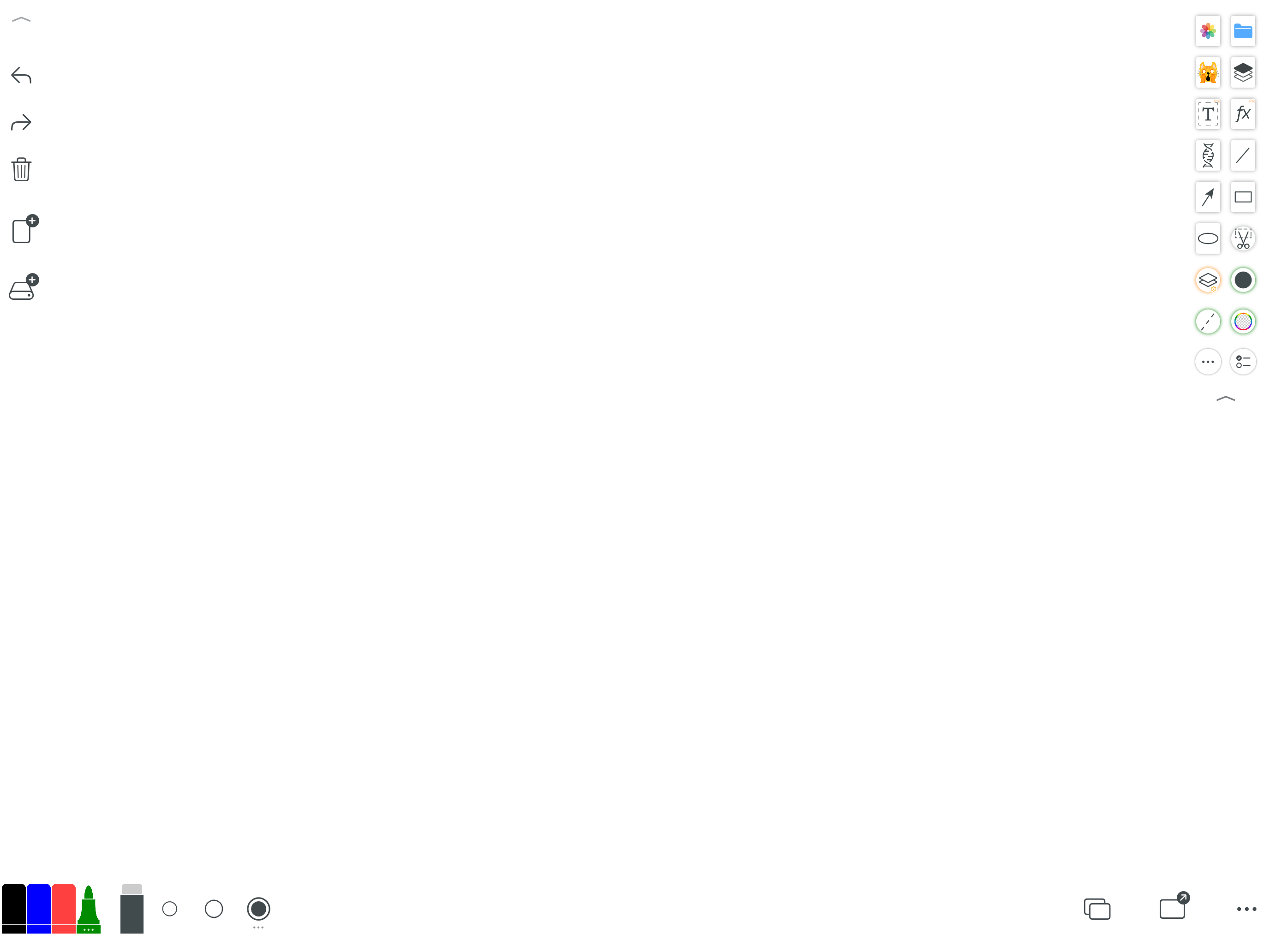
我对移动白板的要求其实很简单:想到什么时能马上写,讲到哪里时能马上画,结束后又能把结果带走。但很多白板 App 不是太简陋,就是在动笔前先让我面对账号、空间、项目和模板。Whiteboard 给我的第一印象正好相反——它先把一张空白画布交给我,再把功能收在四周。
这次体验我使用的是 13 英寸 iPad 横屏。画布中央保持完整,左右两侧和底部放置工具。我可以直接选择笔色、笔触粗细、橡皮擦和撤销;配合 Apple Pencil,整个操作更接近在纸上临时写重点。对我来说,这种“先写再说”的节奏比漂亮但层层进入的首页更重要。
颜色不只是一排预设:常用色够快,自定义色也够深
实际使用时,底部快捷栏已经准备好几支常用颜色的笔,我不必先打开面板,就能在黑色正文、蓝色补充、红色重点和绿色标注之间快速切换;旁边的圆点则负责调整笔触粗细。
如果预设色不够,还能进入完整色盘,从丰富色域中取色、调整透明度,并把选好的颜色留在自己的色板里。老师可以固定“题目、步骤、答案”的颜色规则,设计讨论或品牌批注也不必每次寻找近似色。
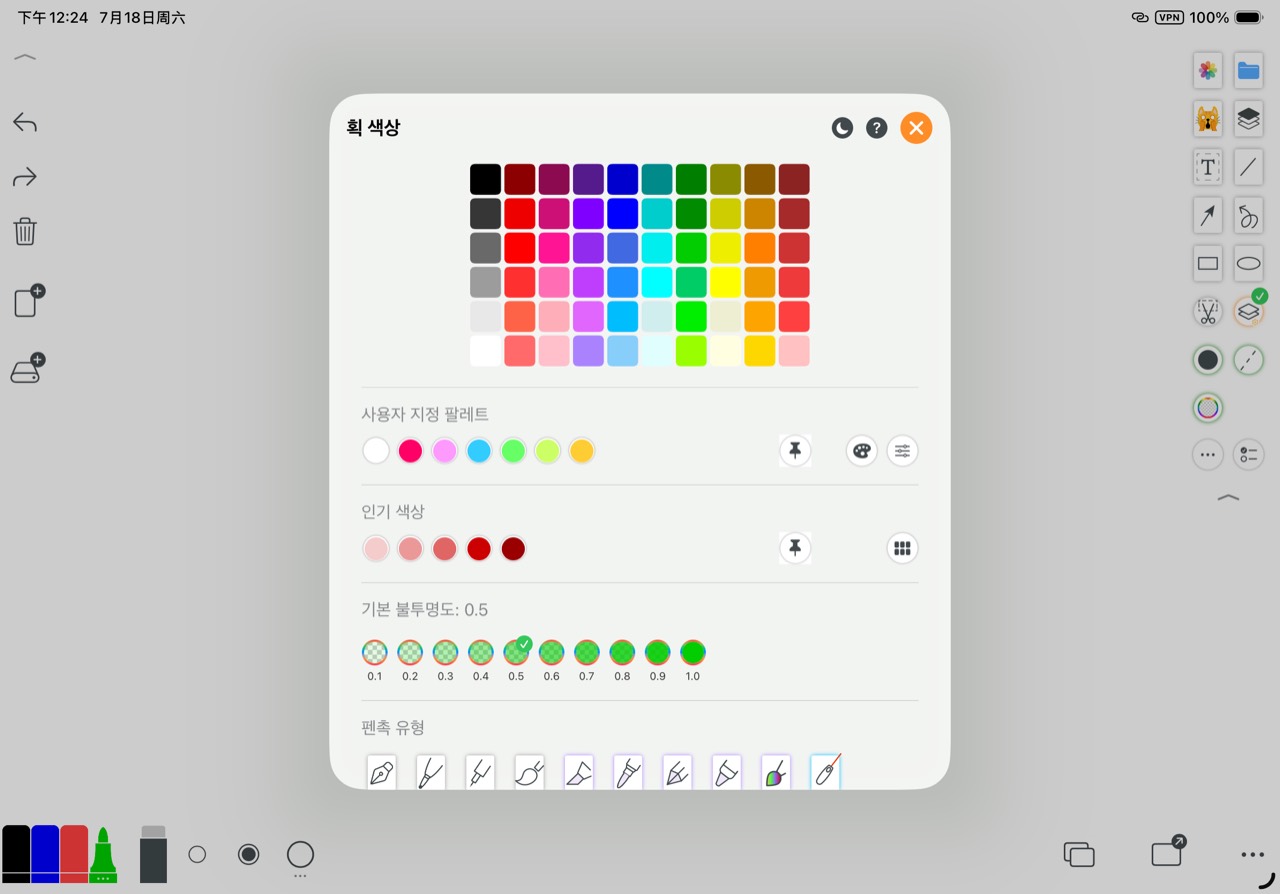
完整色表、自定义色板、热门色与透明度
- 完整色表覆盖明暗变化,选色更直观
- 自定义色板保存个人、课堂或品牌配色
- 透明度可从 0.1 调到 1.0,并可切换多种笔型
教学工具特别实用:常见图形一点就能放上画布
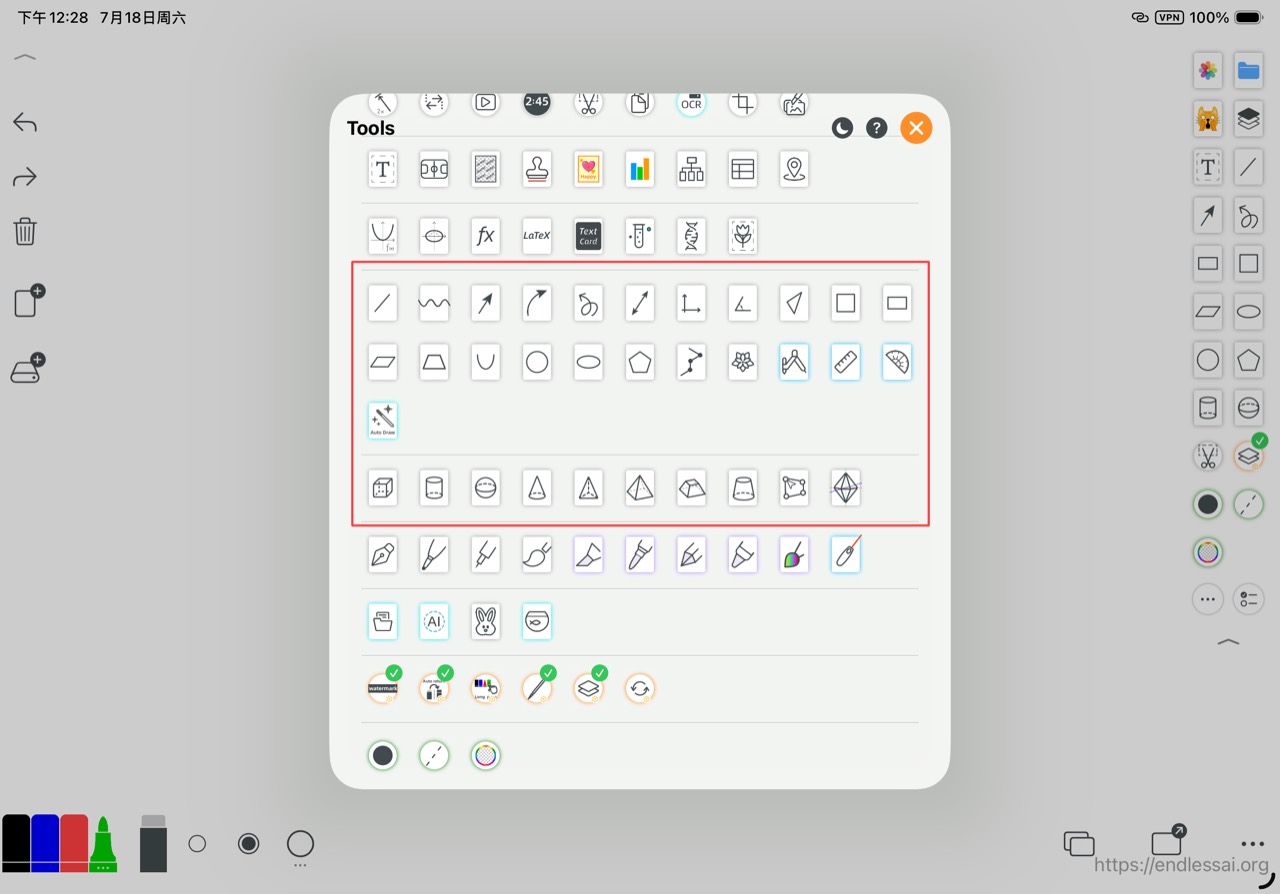
讲课或解释流程时,我经常需要临时画圆、方框、箭头和立体图形。教学工具库不只提供直线、角、三角形、四边形和多边形,也准备了圆柱、球体、圆锥等课堂里常见的几何图形。选中后一点,图形就能整齐地放到画布上。
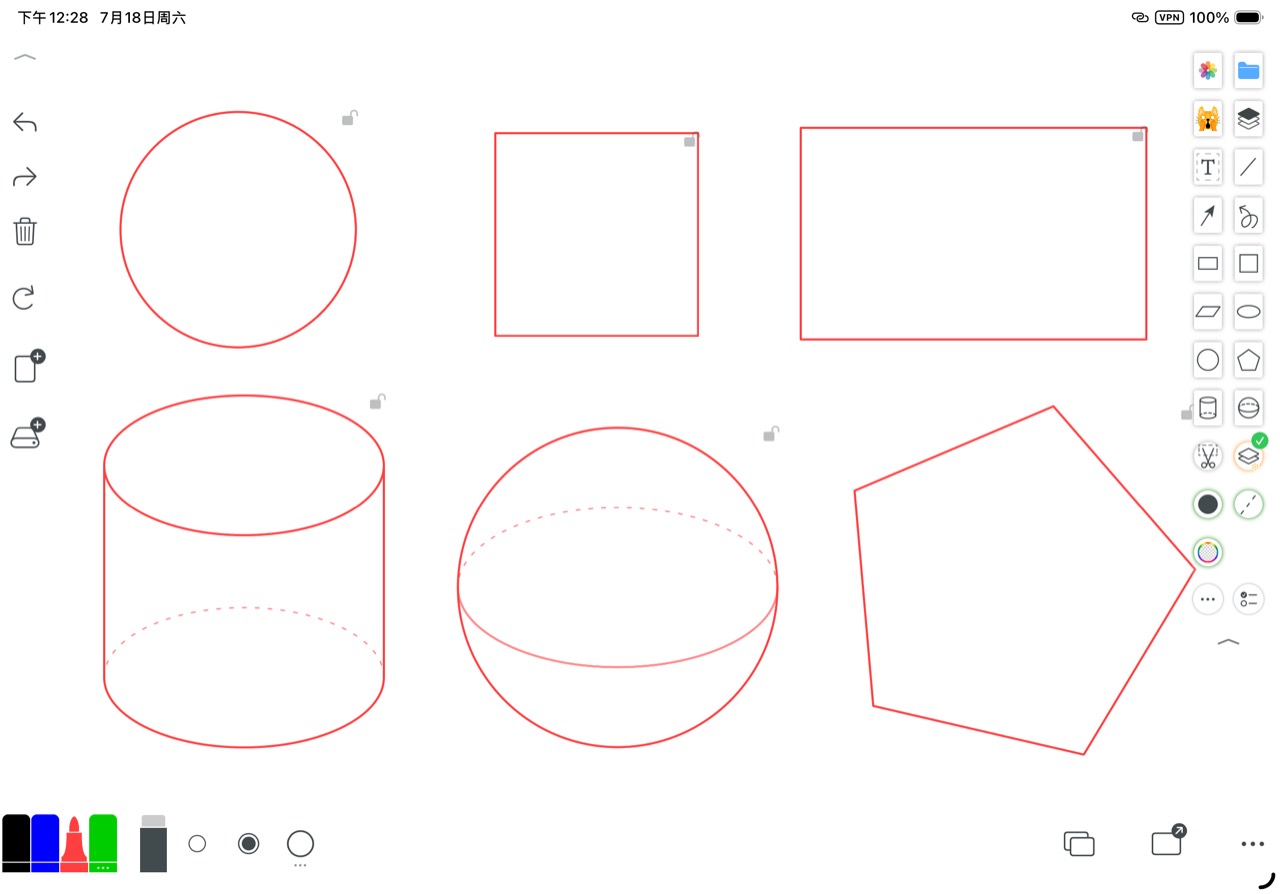
实际试下来,圆、正方形、长方形、圆柱、球体和五边形都能迅速组成一页示意图;对象放上去之后还可以继续选择和调整。这比先画歪、再擦掉重来更适合课堂节奏,也让最终画面保持干净。

想保留手绘速度时,我会改用一笔画识别
固定图形适合追求规整;Auto Draw 则让我尽量用连续的一笔勾出轮廓,再由 AI 给出可能的图形结果。我可以在“画得快”和“画得齐”之间随时切换。
不是只有一张白板:分页、无限画布和 PDF 是三种不同起点
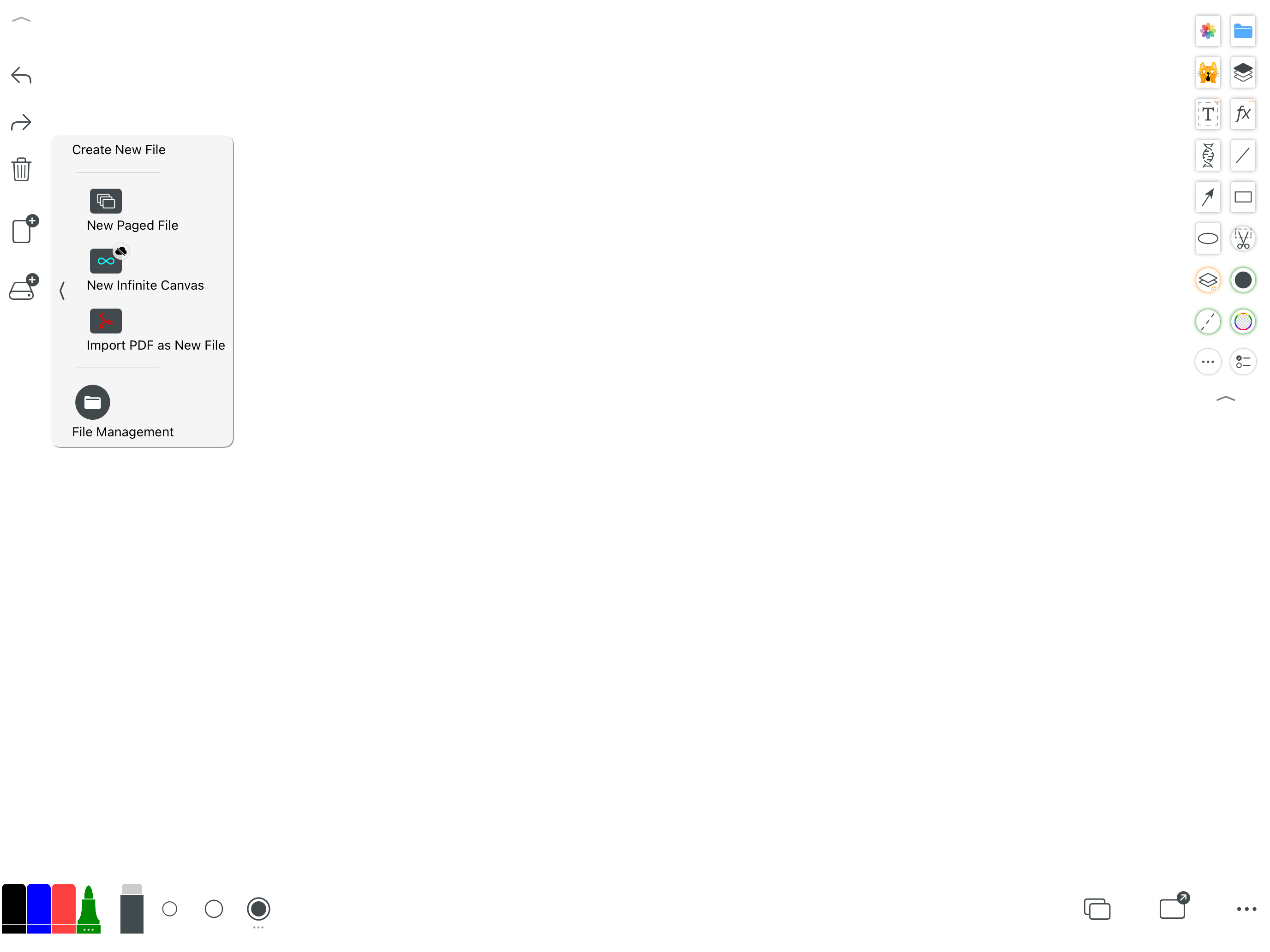
左侧文件入口提供分页文件、无限画布、PDF 导入和文件管理。它们不是重复功能,而是对应不同工作方式。
我会把分页文件用于课程讲解和会议记录;头脑风暴或流程图更适合无限画布;收到讲义、试题或合同后,则可以直接从 PDF 开始,在原页面上做标注。
背景不是装饰,而是把空白画布变成具体工具
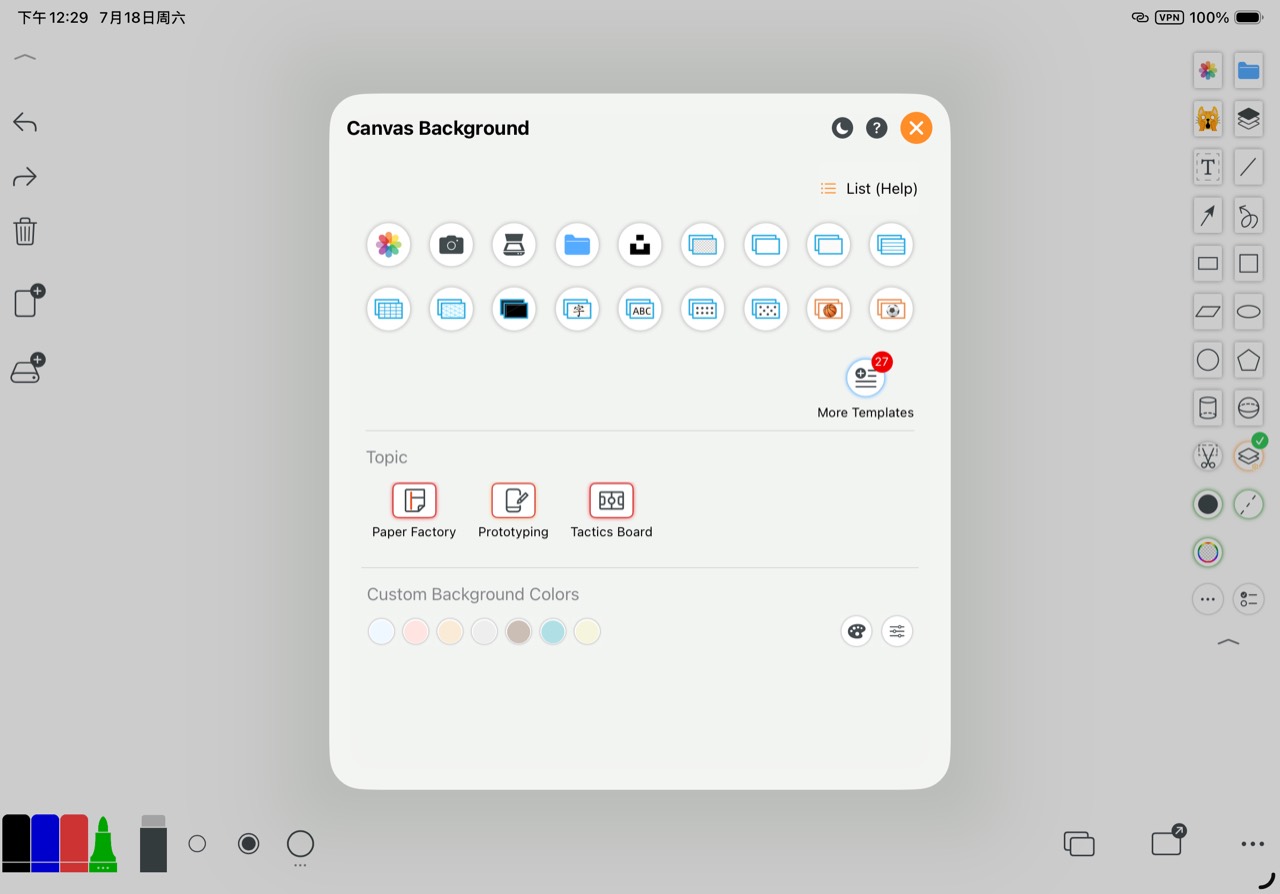
通用模板里有纯白、透明、横线、方格、点阵、黑板、英语书写线和中文方格,也能从相册、相机、扫描器或文件夹放入图片;专题区还提供 Paper Factory、Prototyping 和 Tactics Board。
做数学推导可以用方格,整理单词可以用英语线,设计讨论进入原型模板,教练则用战术板布置路线。背景和上层笔迹分开后,擦除标记也不会破坏原图。
多页内容也能保持连续,不用每次重新搭一张
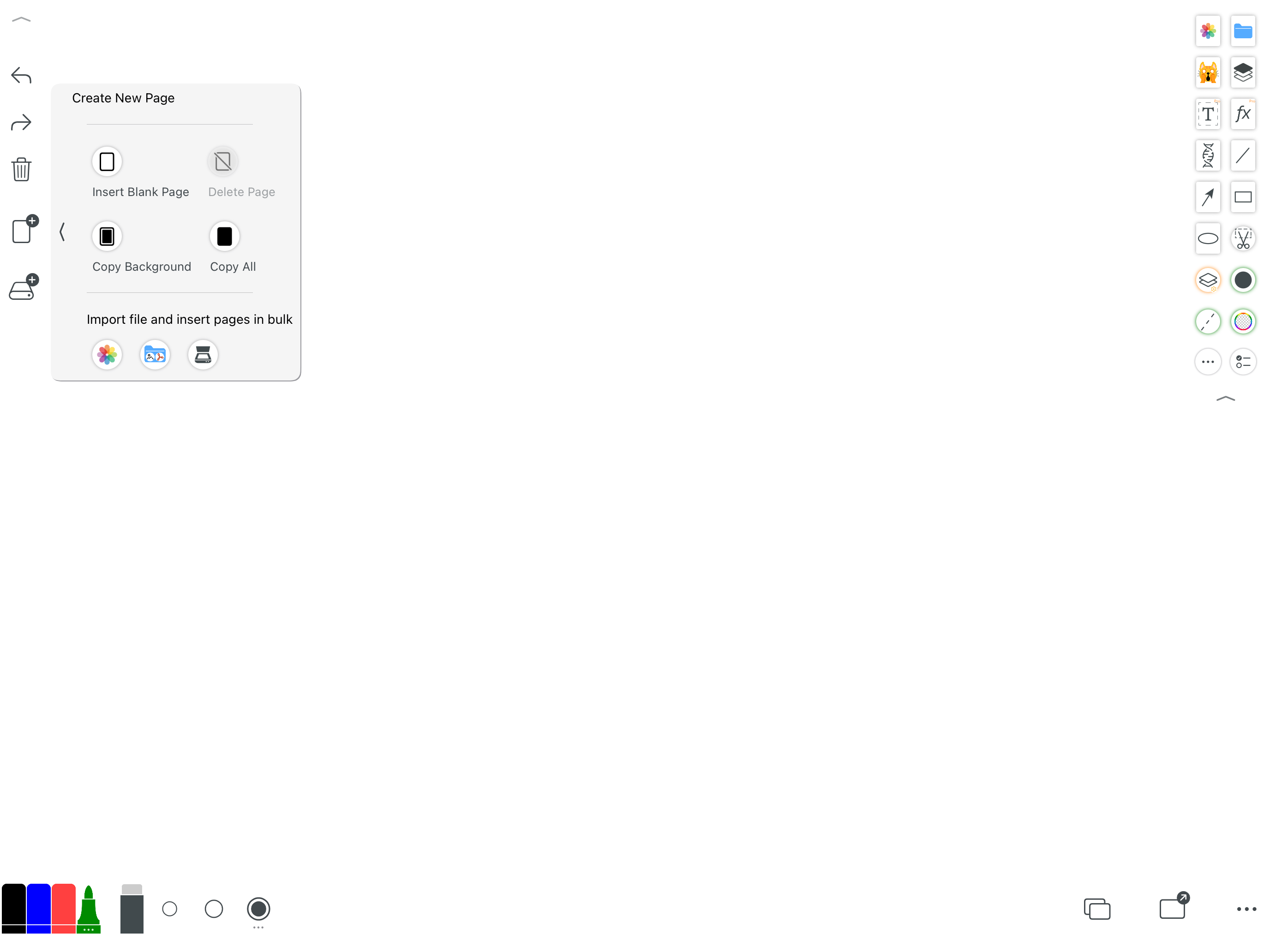
一页写不下时,我可以新增空白页、复制上一页背景,甚至复制整页内容。照片、文件和扫描结果也能批量插入为页面,重复讲解同一种题型时尤其省事。
手机、平板与电脑都能找到适合自己的版本
本文选择 iPad 横屏,是因为大画布和 Apple Pencil 最容易展示书写体验;但 Whiteboard 并不是只服务 iPad。它覆盖 iPhone、iPad、Mac、Android 手机、Android 平板和 Windows 电脑。
它既可以是课堂或会议里的主白板,也可以是手机上的临时草稿,回到桌面后再用更大的屏幕整理。不同平台会随尺寸调整界面,核心思路仍然是先给我画布。
写完以后,我最在意的是能不能顺利带走
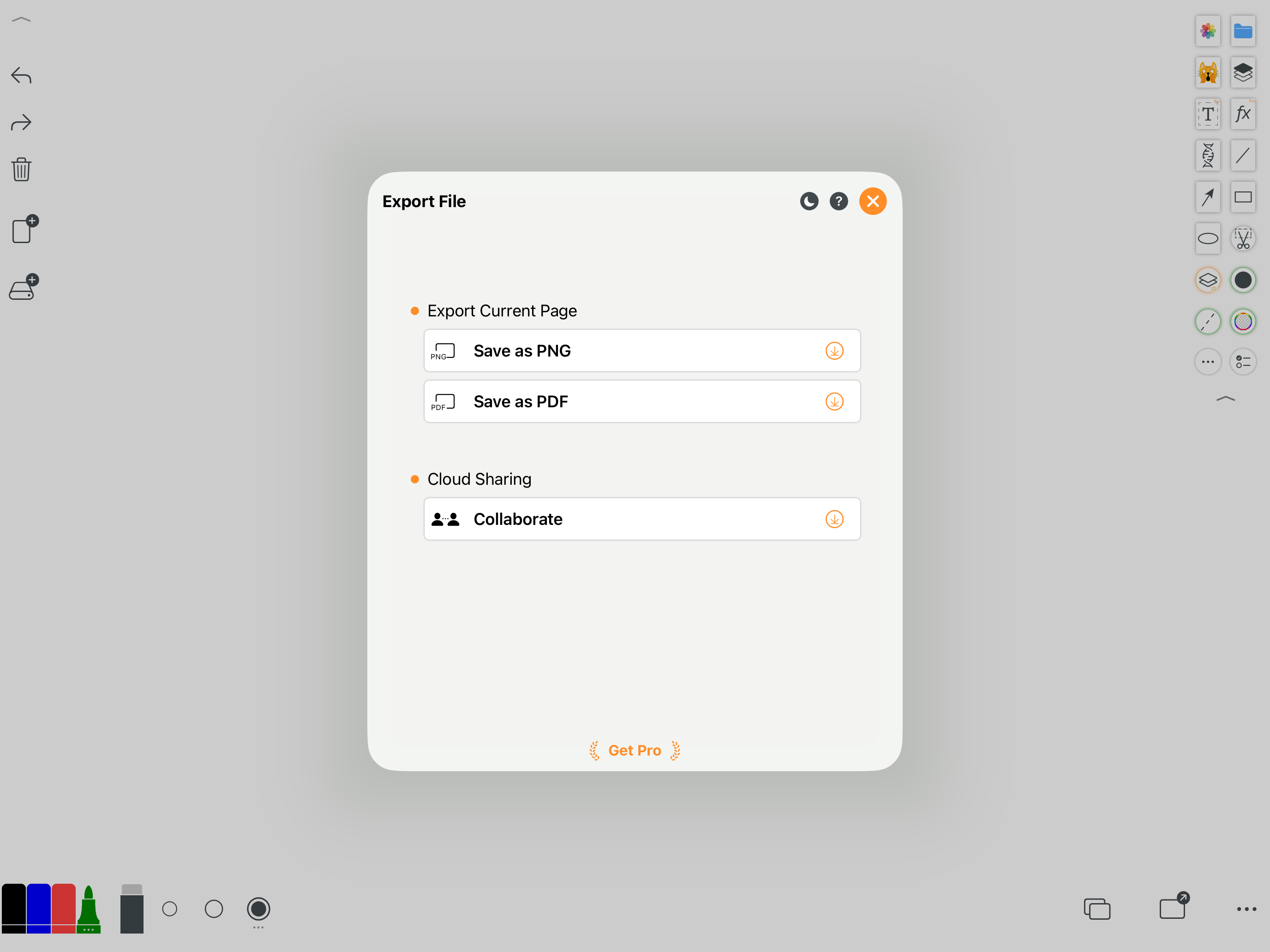
完成后,我可以把当前页面保存为 PNG,或导出为 PDF。交作业、发会议纪要、把批注回传给同事时,这两种格式覆盖了最常见的场景。
2022 年的台湾体验文章曾把“不能在线共享白板”列为限制;当前版本的导出面板已经出现协作入口,因此旧结论不再适合直接沿用。
它适合想快速开始,同时又不想放弃整理能力的人
临时写两笔时,干净画布已经够用;任务变复杂后,分页、无限画布、PDF、背景模板和文件管理又能接住后续需求。这正是 Whiteboard 的平衡点。
工具图标很多,新用户需要一点时间熟悉位置,部分高级项目会显示 Pro 标记。但先掌握笔、文件、背景和导出四个入口,就能完成大多数日常任务。
- 适合老师、家教与需要批注 PDF 的学习者
- 适合会议速记、头脑风暴和流程草图
- 适合教练使用球场背景快速讲战术
- 适合希望跨手机、平板和电脑使用白板的人