
我在 iPad 上重新體驗了 Whiteboard:打開就能寫,塗鴉、撰寫、批改或教學示範樣樣行
從一張乾淨畫布開始,我把書寫、色彩、Auto Draw、PDF 批註、背景範本、多頁管理和匯出流程完整走了一遍。最吸引我的不是功能數量,而是需要記錄時,不必先建立複雜工作區。
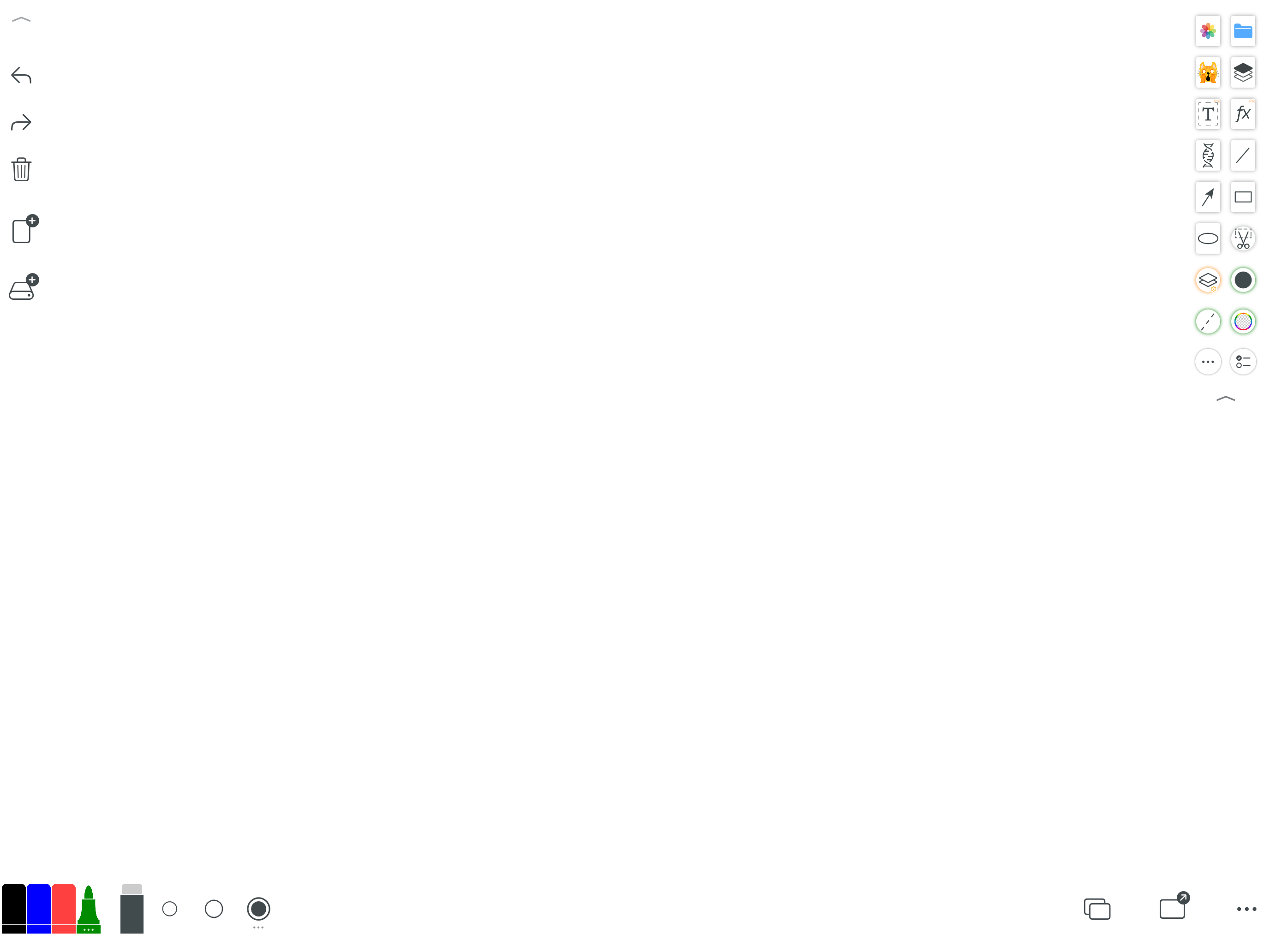
我對行動白板的要求很簡單:想到什麼能馬上寫,講到哪裡能馬上畫,結束後又能把結果帶走。很多白板 App 不是太簡陋,就是在動筆前先要面對帳號、空間、專案和範本。Whiteboard 則先交給我一張空白畫布,再把功能收在四周。
這次我使用 13 吋 iPad 橫向體驗。畫布中央保持完整,工具放在左右與底部。我可以直接選筆色、粗細、橡皮擦和復原;搭配 Apple Pencil,更像在紙上臨時寫重點。這種「先寫再說」的節奏比層層進入的首頁更重要。
色彩不只是一排預設:常用色夠快,自訂色也夠深
底部快捷列已備妥幾支常用色筆,不必先開啟面板,就能在黑色正文、藍色補充、紅色重點和綠色標註之間快速切換;旁邊圓點則調整筆觸粗細。
完整面板還有豐富色表、使用者調色盤、熱門色、透明度和多種筆型。老師可固定題目、步驟與答案的配色;設計討論也能保存品牌色,不必反覆尋找近似色。
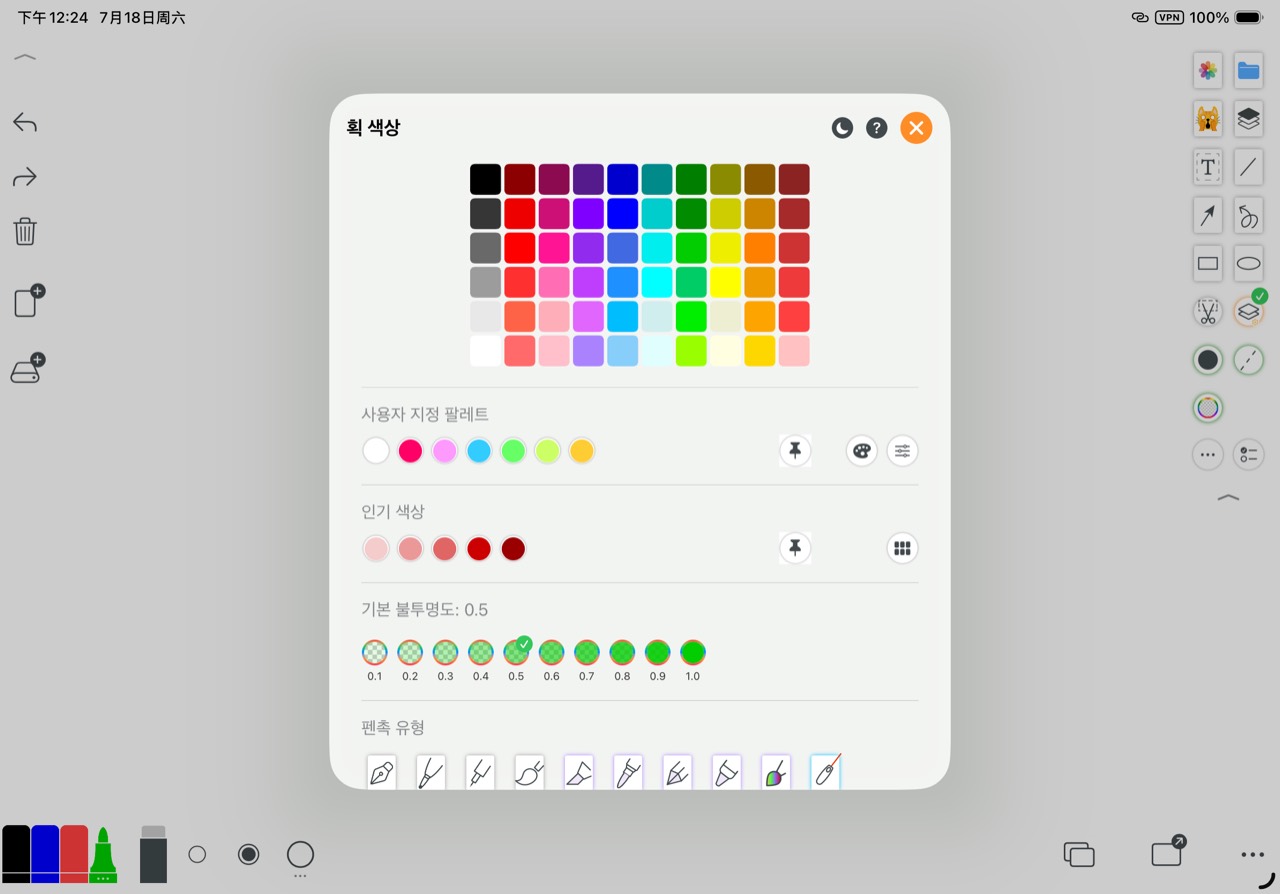
完整色表、自訂調色盤、熱門色與透明度
- 完整色表涵蓋明暗變化,選色更直觀
- 自訂調色盤保存個人、課堂或品牌配色
- 透明度可由 0.1 調至 1.0,並可切換多種筆型
教學工具特別實用:常見圖形點一下就上畫布
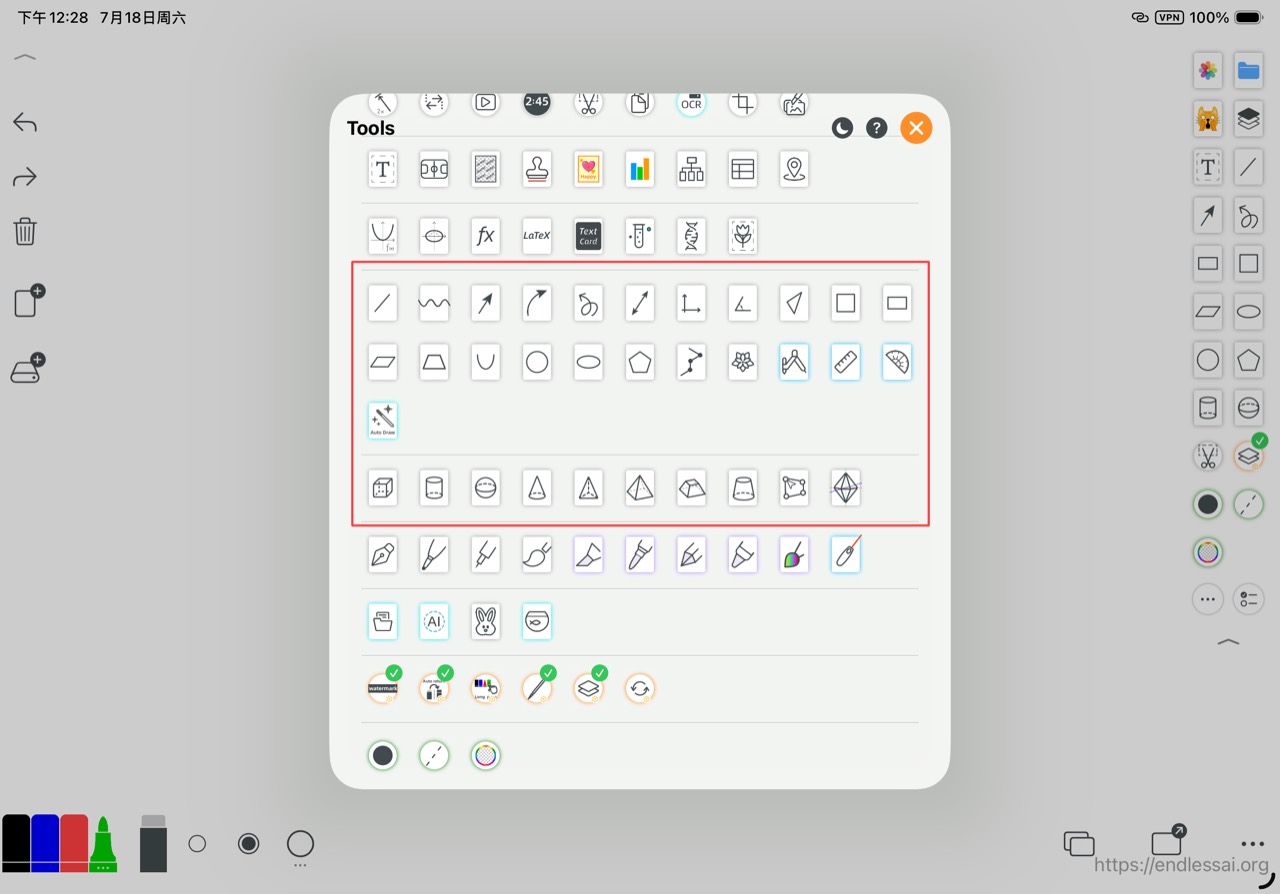
講課或解釋流程時,經常需要圓、方框、箭頭與立體圖形。教學圖形庫提供直線、角、三角形、四邊形、多邊形,也有圓柱、球體和圓錐。選好後點一下,圖形就能整齊放到畫布。
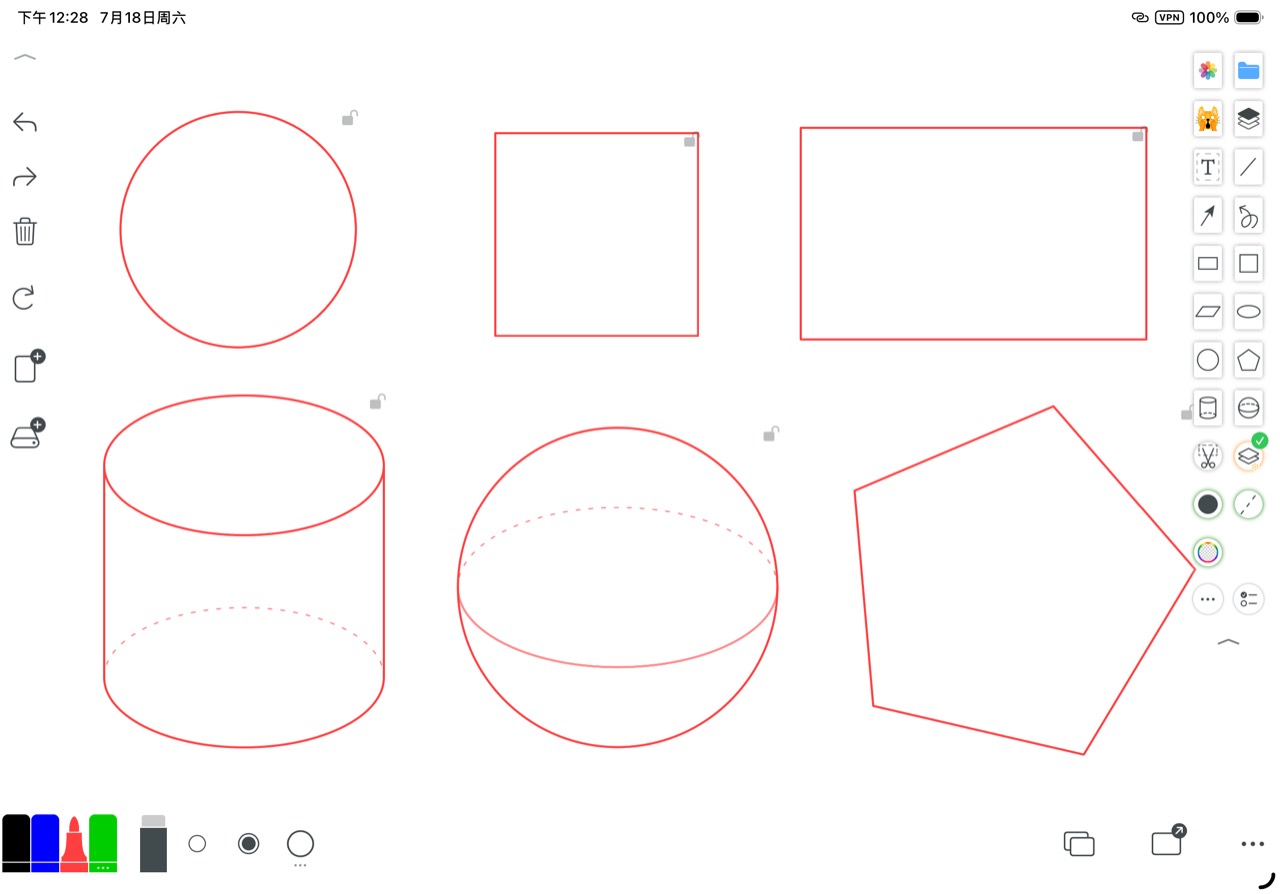
實際放入圓、正方形、長方形、圓柱、球體和五邊形,很快就組成一頁示意圖;物件仍可繼續選取與調整。比起畫歪後擦掉重來,更符合課堂節奏。

想保留手繪速度時,我會改用 Auto Draw
固定圖形適合追求規整;Auto Draw 則讓我用連續一筆勾出輪廓,再由 AI 提供可能結果。我可以隨時在速度與整齊之間切換。
不只有一張白板:分頁、無限畫布與 PDF 是不同起點
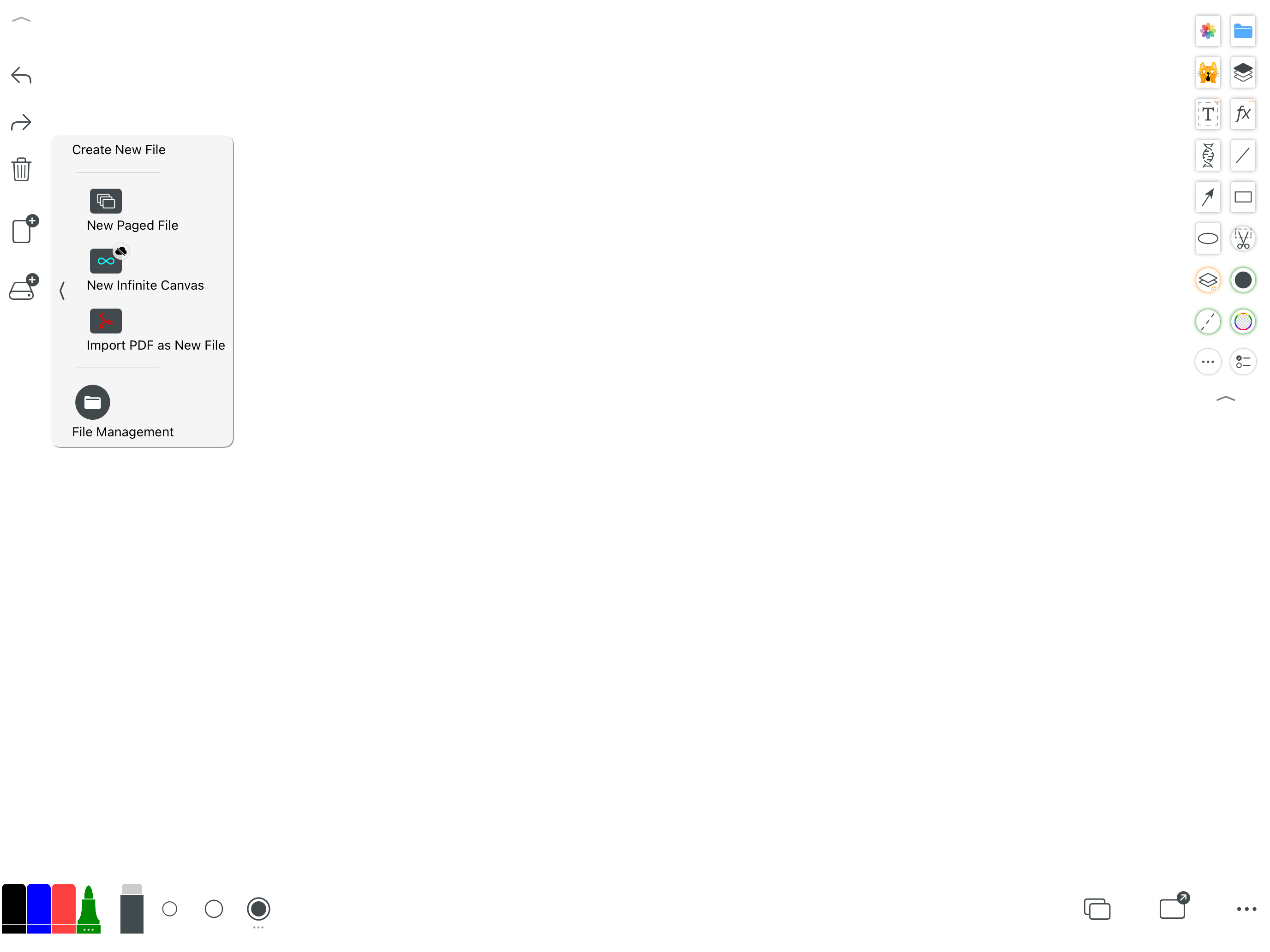
檔案選單提供分頁文件、無限畫布、PDF 匯入與檔案管理。它們不是重複功能,而是對應不同工作方式。
課程與會議記錄用分頁,腦力激盪與流程圖用無限畫布;收到講義、試卷或合約後,則直接從 PDF 開始,在原頁面批註。
背景不是裝飾,而是把空白畫布變成具體工具
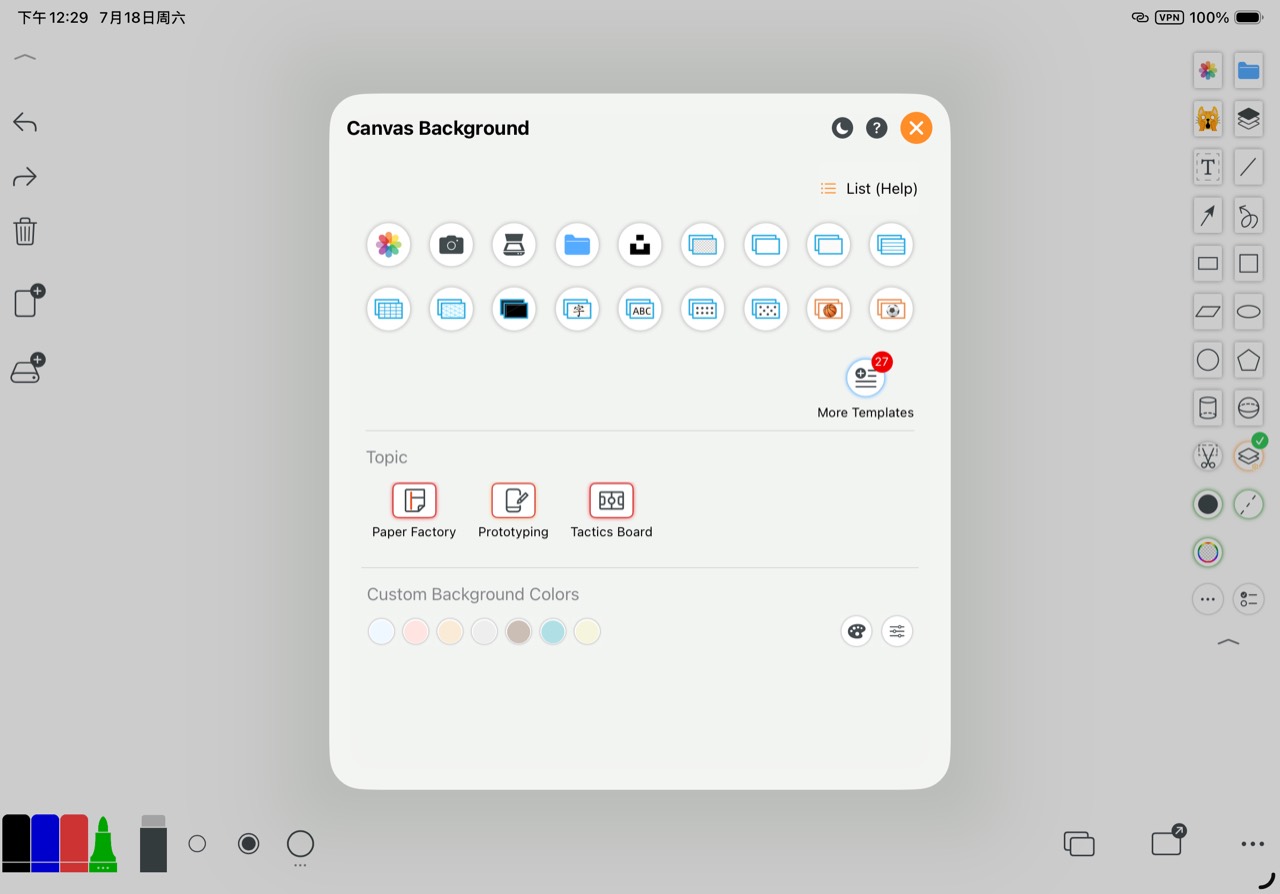
通用範本包括純白、透明、橫線、方格、點陣、黑板與文字練習線,也能從相簿、相機、掃描器或資料夾放入圖片;專題區還有 Paper Factory、Prototyping 和 Tactics Board。
數學推導用方格、單字練習用書寫線、設計討論用原型範本、教練用戰術板。背景與上層筆跡分開,擦除標記也不會破壞原圖。
多頁內容也能保持連續
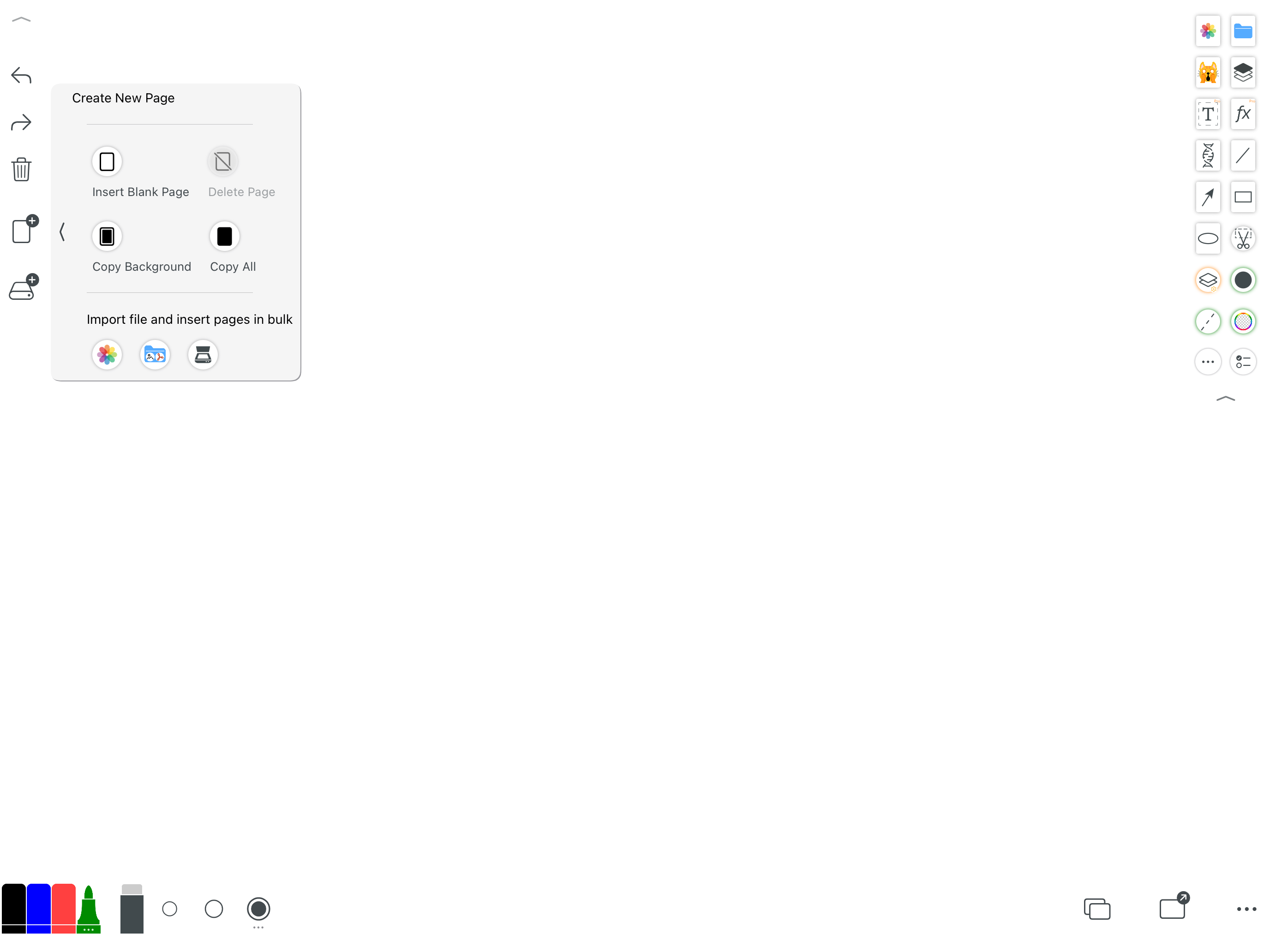
一頁寫滿後,可以新增空白頁、複製上一頁背景,甚至複製整頁內容。照片、檔案和掃描結果也能批次插入為頁面,重複講解同類題型時特別省事。
手機、平板與電腦都有適合的版本
本文選 iPad 橫向,是因為大畫布和 Apple Pencil 最能展示書寫體驗;Whiteboard 同時支援 iPhone、Mac、Android 手機、Android 平板與 Windows。
它可以是課堂或會議主白板,也可以是手機上的臨時草稿,回到桌面後再用大螢幕整理。介面會隨尺寸調整,但先給畫布的核心不變。
寫完後,我最在意能不能順利帶走
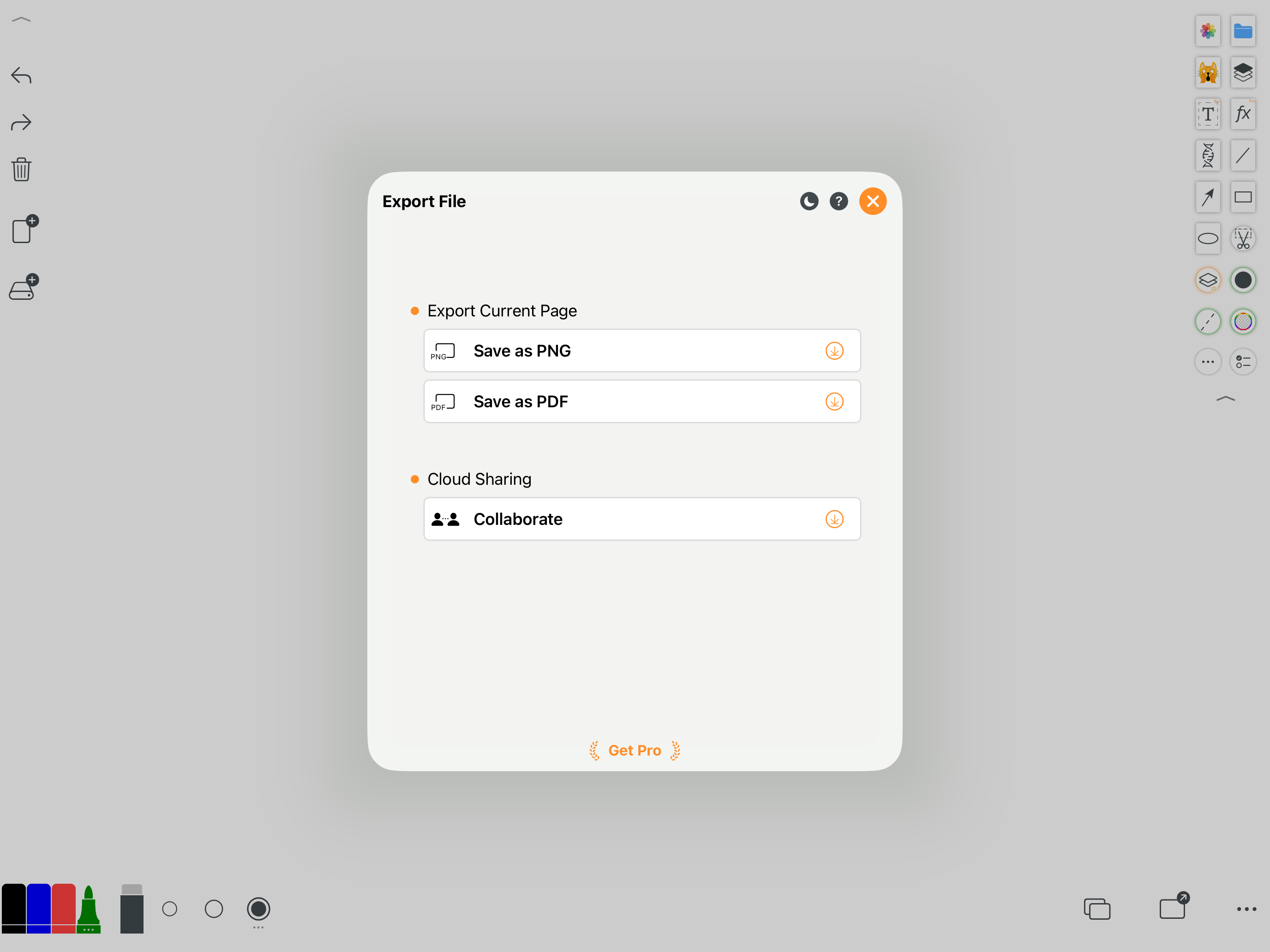
目前頁面可存成 PNG 或匯出 PDF,足以應付交作業、傳會議紀錄和回傳批註資料。
2022 年台灣體驗文章曾把不能線上共享列為限制;目前匯出面板已有協作入口,因此舊結論不再適合直接沿用。
適合想快速開始,又不想放棄整理能力的人
臨時寫兩筆時,乾淨畫布已經夠用;任務變複雜後,分頁、無限畫布、PDF、背景範本和檔案管理都能接住。這就是 Whiteboard 的平衡點。
工具圖示很多,新使用者需要一點時間熟悉,部分進階項目有 Pro 標記。但先掌握筆、檔案、背景和匯出,就能完成多數日常任務。
- 老師、家教與需要批註 PDF 的學習者
- 會議速記、腦力激盪和流程草圖
- 使用球場背景講解戰術的教練
- 希望跨手機、平板和電腦使用的人