Whiteboard auf dem iPad neu ausprobiert: öffnen, schreiben, skizzieren, korrigieren oder unterrichten
Von einer sauberen Fläche aus habe ich Handschrift, Farben, Auto Draw, PDF-Anmerkungen, Hintergründe, Seitenverwaltung und Export getestet. Beeindruckt hat mich weniger die Funktionszahl als der kurze Weg bis zum ersten Strich.
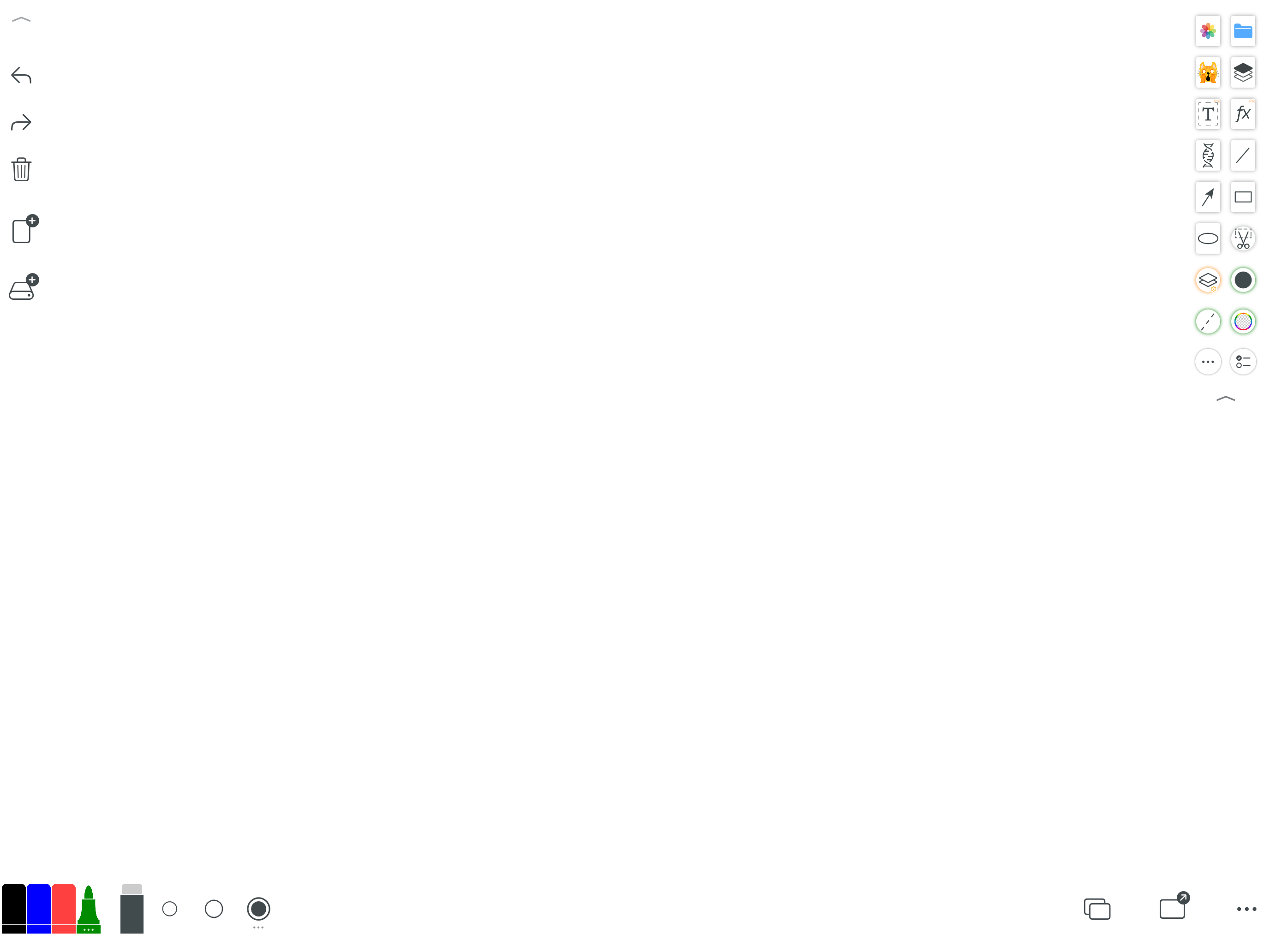
Meine Anforderungen sind einfach: beim ersten Gedanken schreiben, beim Erklären zeichnen und das Ergebnis anschließend mitnehmen. Viele Apps verlangen Konto, Bereich, Projekt und Vorlage vor dem ersten Strich. Whiteboard macht es umgekehrt: zuerst die leere Fläche, dann die Werkzeuge drumherum.
Ich nutzte ein 13-Zoll-iPad im Querformat. Die Mitte bleibt groß, die Werkzeuge sitzen seitlich und unten. Farbe, Stärke, Radierer und Rückgängig sind sofort erreichbar; mit Apple Pencil fühlt es sich wie eine schnelle Markierung auf Papier an. Dieser „erst schreiben“-Rhythmus ist mir wichtiger als eine aufwendige Startseite.
Farben gehen weit über eine kurze Vorgabezeile hinaus
Die untere Leiste enthält gängige Stifte: schwarze Notizen, blaue Ergänzungen, rote Betonung und grüne Markierungen lassen sich ohne Panel wechseln. Die Kreise daneben ändern die Strichstärke.
Das vollständige Panel ergänzt ein breites Farbraster, eigene Paletten, beliebte Farben, Deckkraft und mehrere Stifttypen. Lehrkräfte halten ein Farbsystem ein, Designteams speichern Markenfarben.
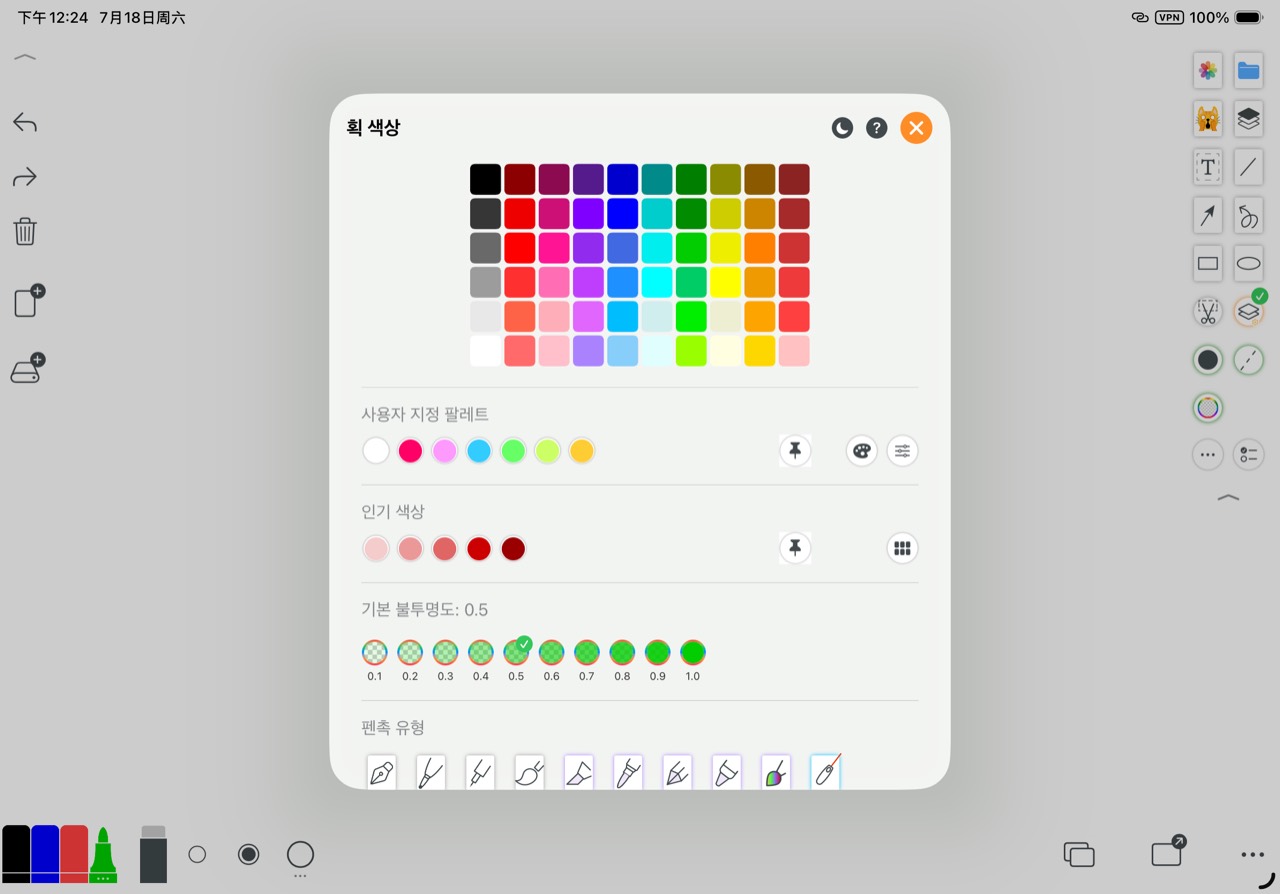
Vollständige Palette, gespeicherte Farben und Deckkraft
- Helle und dunkle Varianten direkt vergleichen
- Persönliche, schulische oder Markenfarben speichern
- Deckkraft von 0,1 bis 1,0 und mehrere Stifttypen
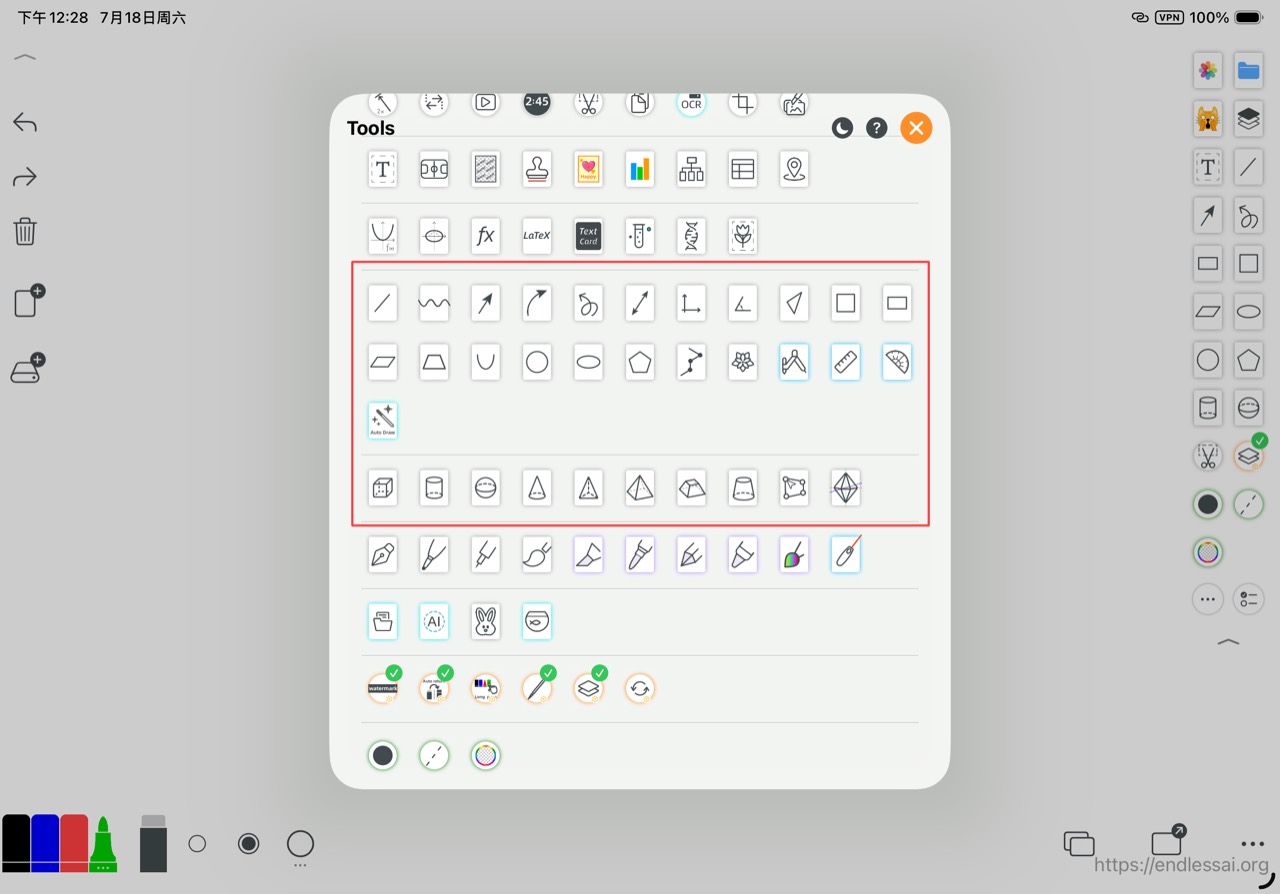
Die Unterrichtswerkzeuge überzeugen: Formen mit einem Tipp
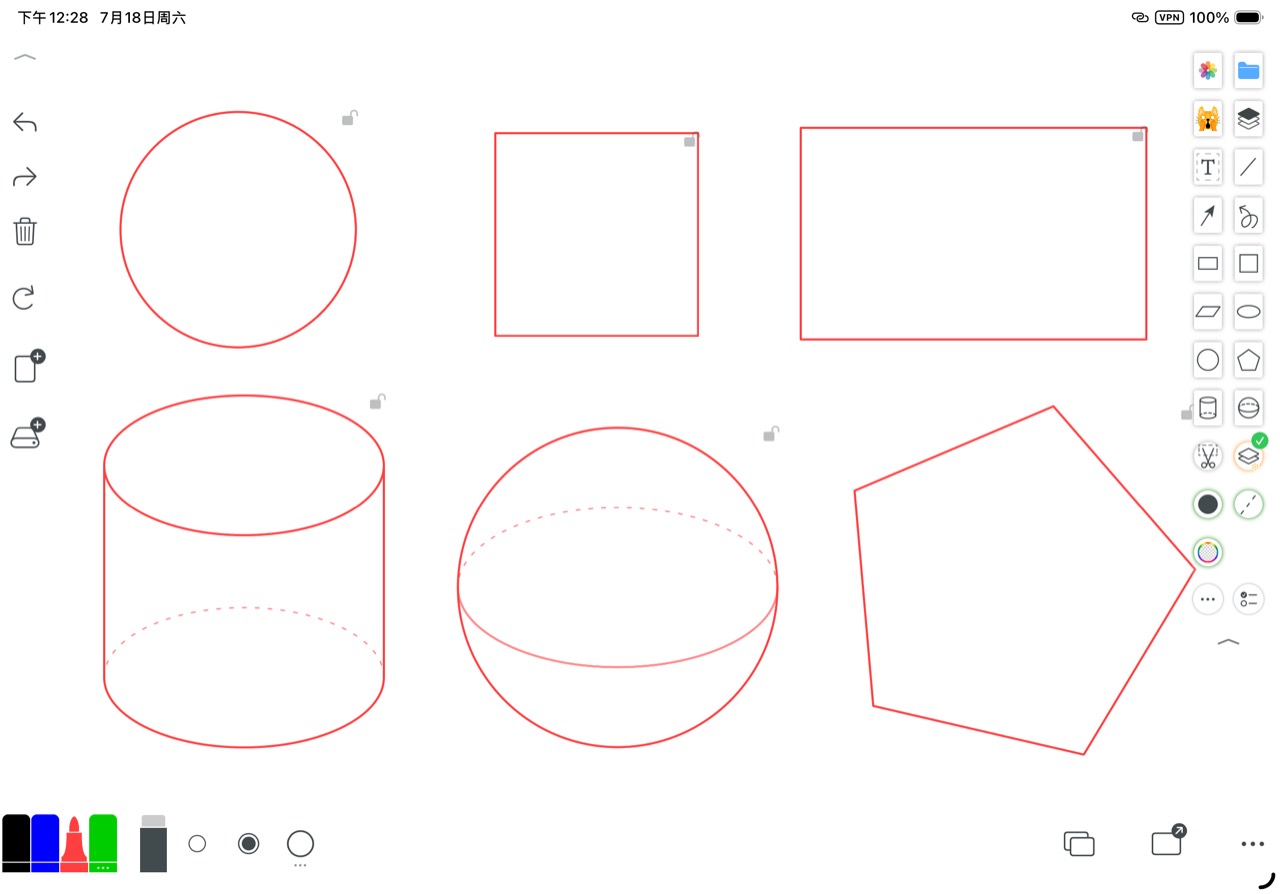
Beim Unterrichten brauche ich Kreise, Kästen, Pfeile und Körper. Die Bibliothek bietet Linien, Winkel, Dreiecke, Vierecke, Polygone, Zylinder, Kugeln und Kegel. Ein Tipp platziert eine saubere Form.
Kreis, Quadrat, Rechteck, Zylinder, Kugel und Fünfeck ergaben schnell eine klare Erklärseite. Jedes Objekt bleibt auswählbar und anpassbar – besser für den Unterricht als schief zeichnen, löschen und neu beginnen.

Für handschriftliches Tempo wechsle ich zu Auto Draw
Feste Formen sind für Präzision ideal. Mit Auto Draw zeichne ich eine durchgehende Kontur und die KI schlägt eine Form vor. Tempo und Ordnung lassen sich sofort wechseln.
Mehr als eine Tafel: Seiten, unendliche Fläche und PDF
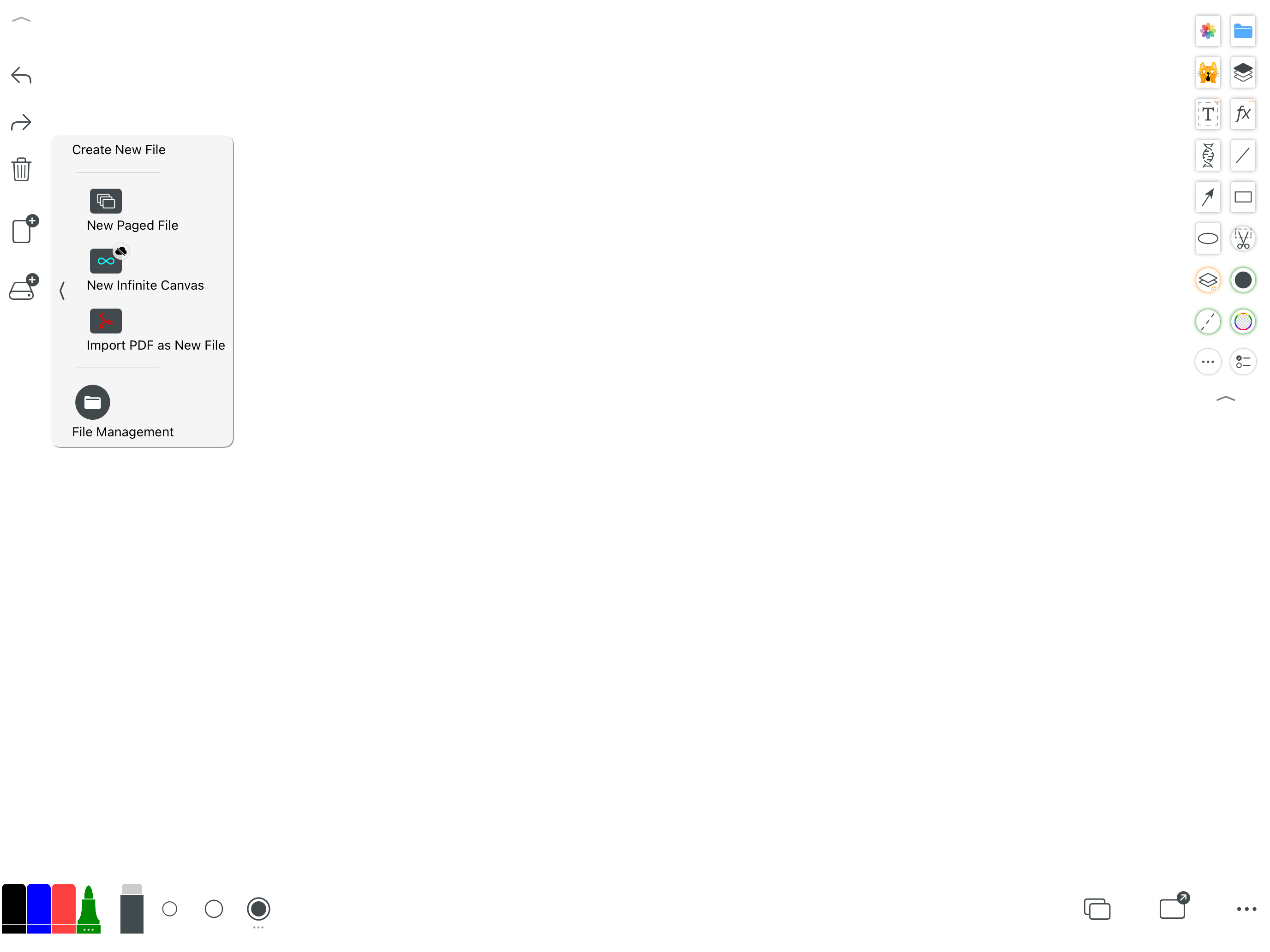
Das Dateimenü bietet Seitendokument, unendliche Fläche, PDF-Import und Dateiverwaltung. Es sind Startpunkte für unterschiedliche Arbeitsweisen.
Seiten nutze ich für Unterricht und Meetings, die unendliche Fläche für Brainstorming und Abläufe, PDF für direkte Anmerkungen in Unterlagen, Prüfungen oder Verträgen.
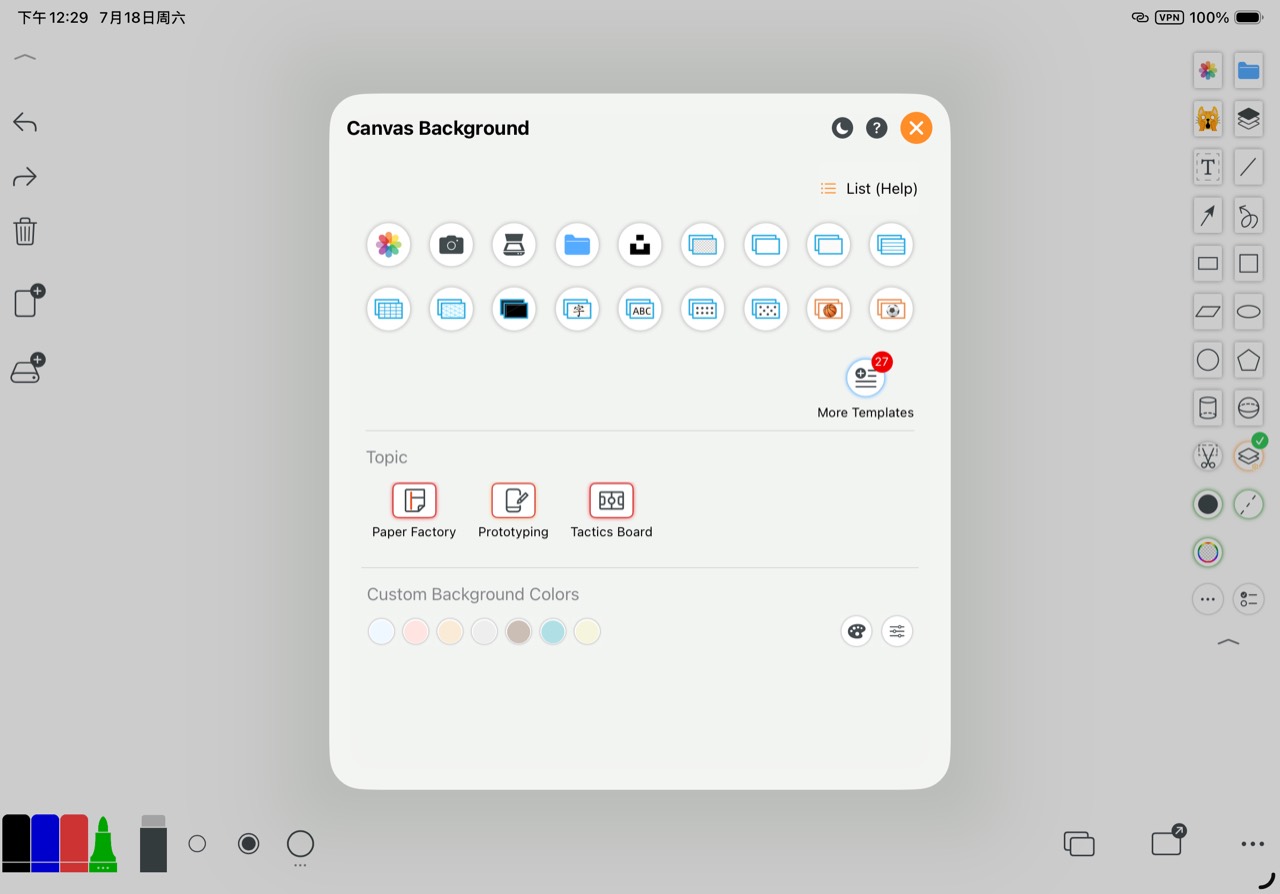
Der Hintergrund ist kein Schmuck, sondern macht die Fläche zum Werkzeug
Weiß, transparent, Linien, Raster, Punkte, Tafel und Schreibhilfen stehen neben Foto-, Kamera-, Scan- und Dateiimport. Spezialbereiche ergänzen Paper Factory, Prototyping und Tactics Board.
Raster für Mathematik, Linien für Wörter, Prototypen für Design und Taktiktafeln für Training. Hintergrund und Tinte sind getrennt, daher beschädigt Radieren das Originalbild nicht.
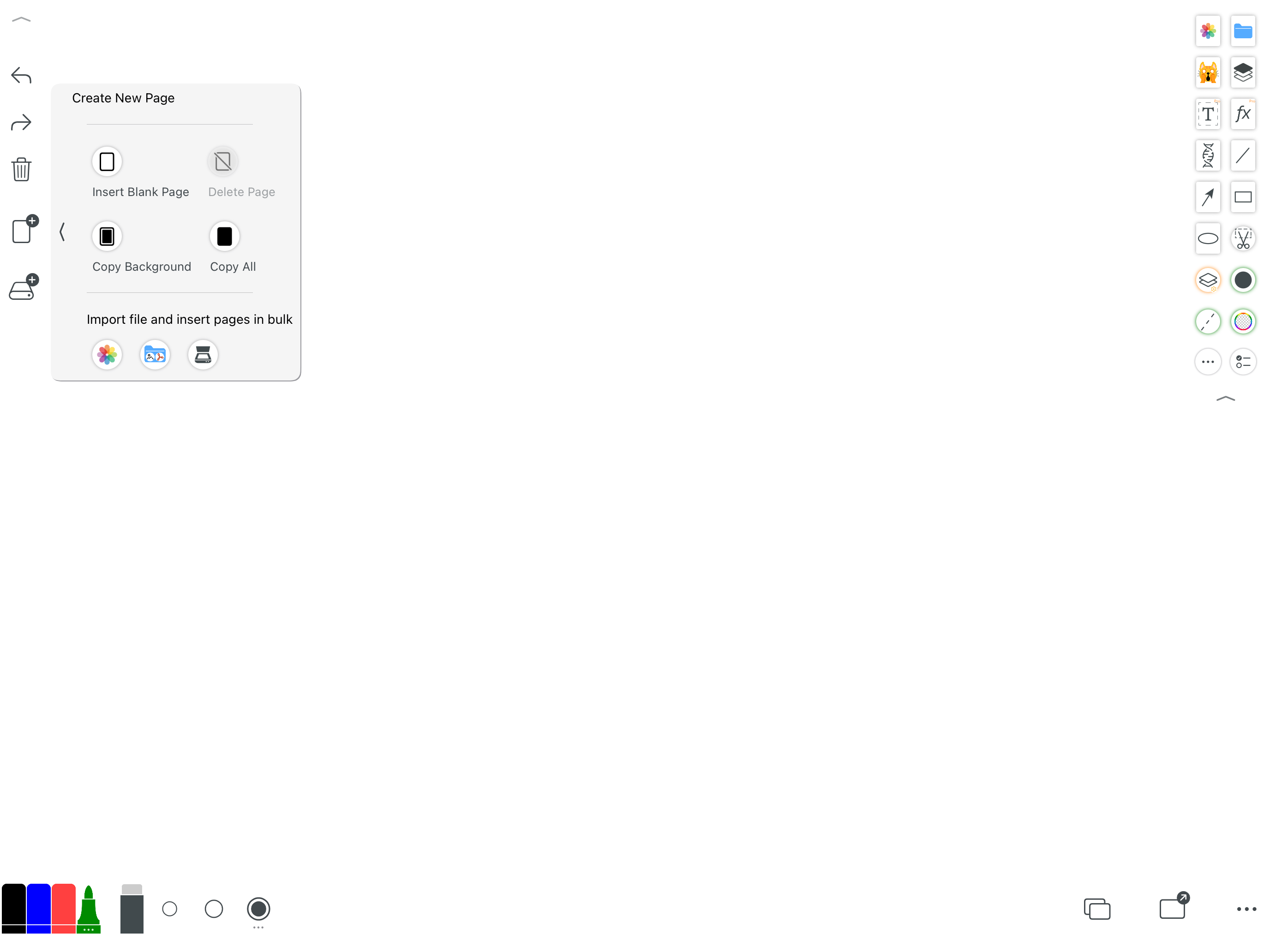
Mehrseitige Arbeit bleibt im Fluss
Ist eine Seite voll, füge ich eine leere hinzu, übernehme den bisherigen Hintergrund oder dupliziere alles. Fotos, Dateien und Scans lassen sich stapelweise einfügen – hilfreich bei ähnlichen Aufgaben.
Versionen für Smartphones, Tablets und Computer
Ich wählte das iPad im Querformat wegen der großen Fläche und Apple Pencil. Whiteboard gibt es auch für iPhone, Mac, Android-Smartphones, Android-Tablets und Windows.
Es dient als Haupttafel im Unterricht, als schnelle Notiz auf dem Telefon und später als größerer Arbeitsbereich am Schreibtisch. Das Layout passt sich an, die Fläche kommt immer zuerst.
Nach dem Schreiben muss das Ergebnis mitkommen
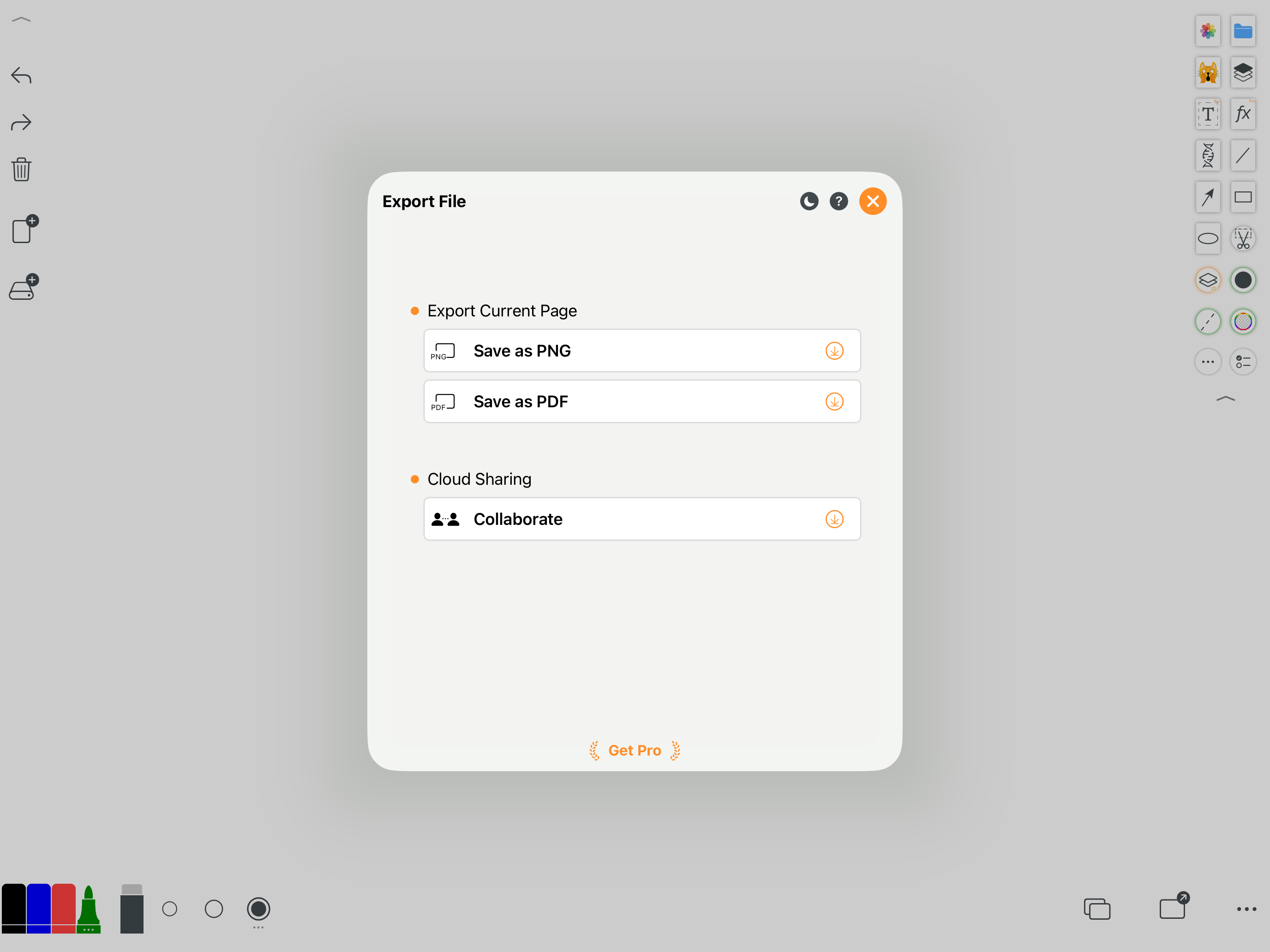
Eine Seite lässt sich als PNG speichern oder als PDF exportieren – die wichtigsten Formate für Aufgaben, Protokolle und kommentierte Dateien.
Ein taiwanischer Test von 2022 nannte fehlende Online-Freigabe als Einschränkung. Das aktuelle Exportpanel enthält nun einen Kollaborationszugang; die alte Aussage passt nicht mehr zur heutigen Version.
Für alle, die schnell anfangen und trotzdem ordentlich arbeiten wollen
Für eine kurze Notiz reicht die leere Fläche. Wird die Aufgabe größer, übernehmen Seiten, unendliche Fläche, PDF, Vorlagen und Dateien. Diese Balance ist Whiteboards Stärke.
Viele Symbole brauchen etwas Eingewöhnung und manche erweiterten Punkte tragen Pro. Doch Stift, Dateien, Hintergründe und Export decken den Alltag bereits ab.
- Lehrkräfte, Tutorinnen und Lernende mit PDF-Anmerkungen
- Meetings, Brainstorming und Ablaufskizzen
- Trainerinnen und Trainer mit Spielfeldhintergründen
- Menschen, die zwischen Telefon, Tablet und Computer wechseln