
मैंने iPad पर Whiteboard फिर से आज़माया: खोलते ही लिखें, स्केच करें, जाँचें या पढ़ाएँ
एक साफ़ कैनवास से शुरू करके मैंने लिखावट, रंग, Auto Draw, PDF एनोटेशन, बैकग्राउंड टेम्पलेट, पेज प्रबंधन और एक्सपोर्ट को आज़माया। मुझे फीचर की संख्या से अधिक यह पसंद आया कि पहला स्ट्रोक बनाने से पहले जटिल सेटअप नहीं करना पड़ता।
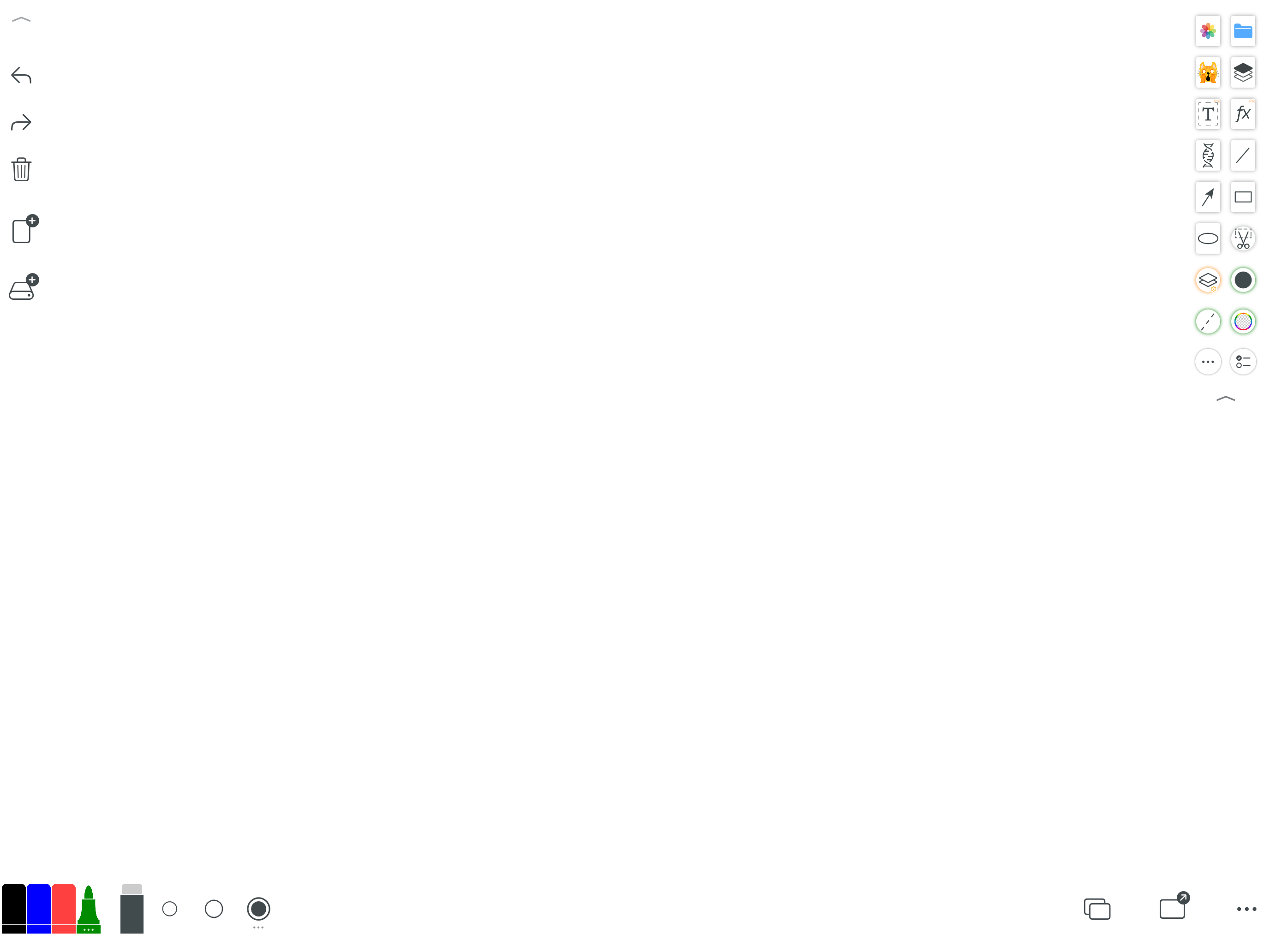
मोबाइल व्हाइटबोर्ड से मेरी अपेक्षा सरल है: विचार आते ही लिख सकूँ, समझाते हुए चित्र बना सकूँ और काम पूरा होने पर परिणाम साथ ले जा सकूँ। कई ऐप पहले अकाउंट, स्पेस, प्रोजेक्ट और टेम्पलेट चुनवाते हैं। Whiteboard पहले खाली कैनवास देता है और टूल उसके चारों ओर रखता है।
मैंने 13-इंच iPad को लैंडस्केप में इस्तेमाल किया। बीच का कैनवास खुला रहा और टूल दोनों तरफ़ व नीचे थे। रंग, मोटाई, इरेज़र और अनडू तुरंत मिलते हैं; Apple Pencil के साथ अनुभव कागज़ पर ज़रूरी बात लिखने जैसा लगता है। मेरे लिए यह ‘पहले लिखो’ गति सजावटी होम स्क्रीन से अधिक उपयोगी है।
रंग केवल कुछ प्रीसेट तक सीमित नहीं
नीचे के क्विक बार में रोज़मर्रा के रंग हैं, इसलिए मैं बिना पैनल खोले काले नोट, नीली जानकारी, लाल ज़ोर और हरे मार्क के बीच बदल सकती हूँ। पास के गोल बटन स्ट्रोक की मोटाई बदलते हैं।
पूरा पैनल बड़ा कलर ग्रिड, कस्टम पैलेट, लोकप्रिय रंग, अपारदर्शिता और कई पेन प्रकार देता है। शिक्षक प्रश्न, चरण और उत्तर के लिए तय रंग रख सकते हैं; डिज़ाइन समीक्षा में ब्रांड रंग सहेजे जा सकते हैं।
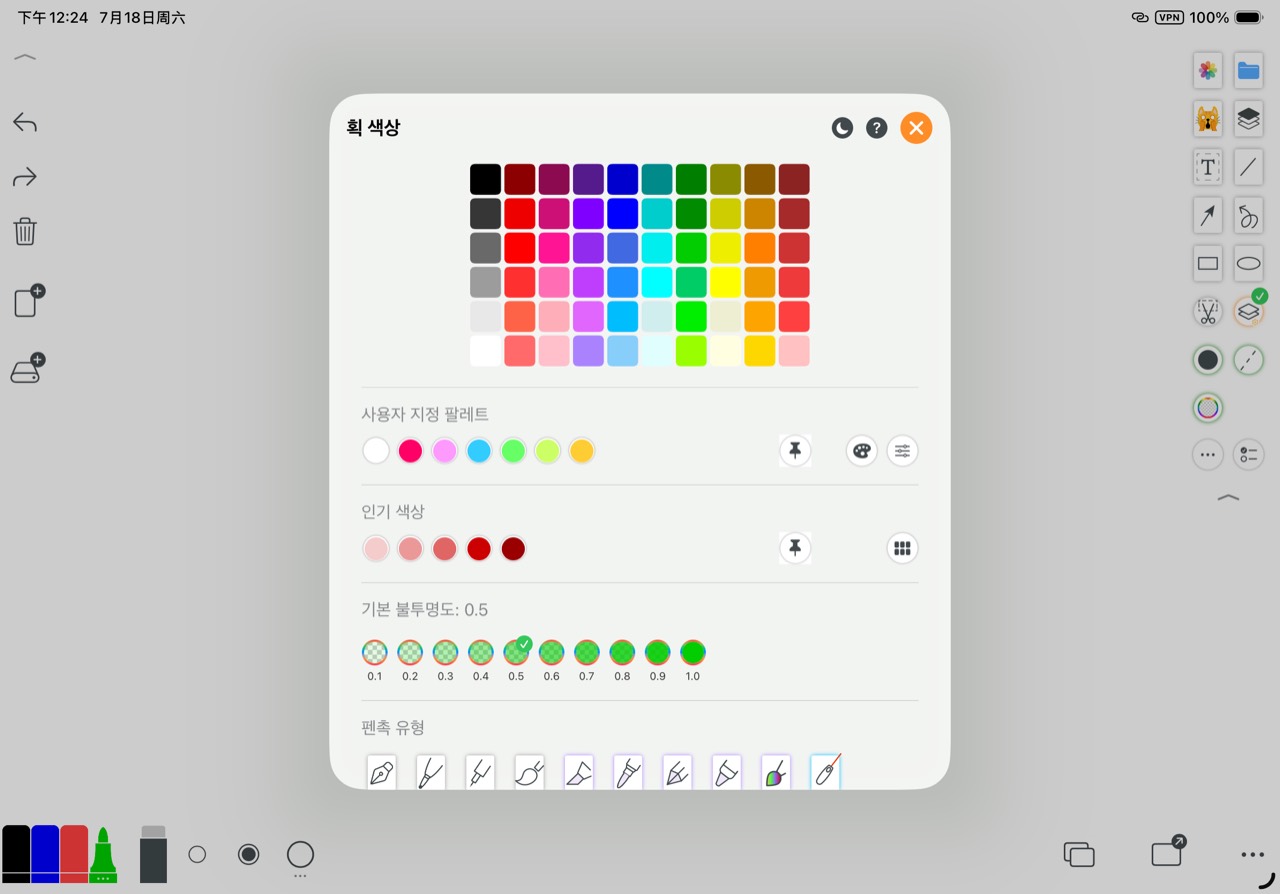
पूरा पैलेट, सहेजे रंग और अपारदर्शिता
- हल्के और गहरे रंगों की तुलना आसान
- व्यक्तिगत, कक्षा या ब्रांड रंग सहेजें
- 0.1 से 1.0 अपारदर्शिता और कई पेन प्रकार
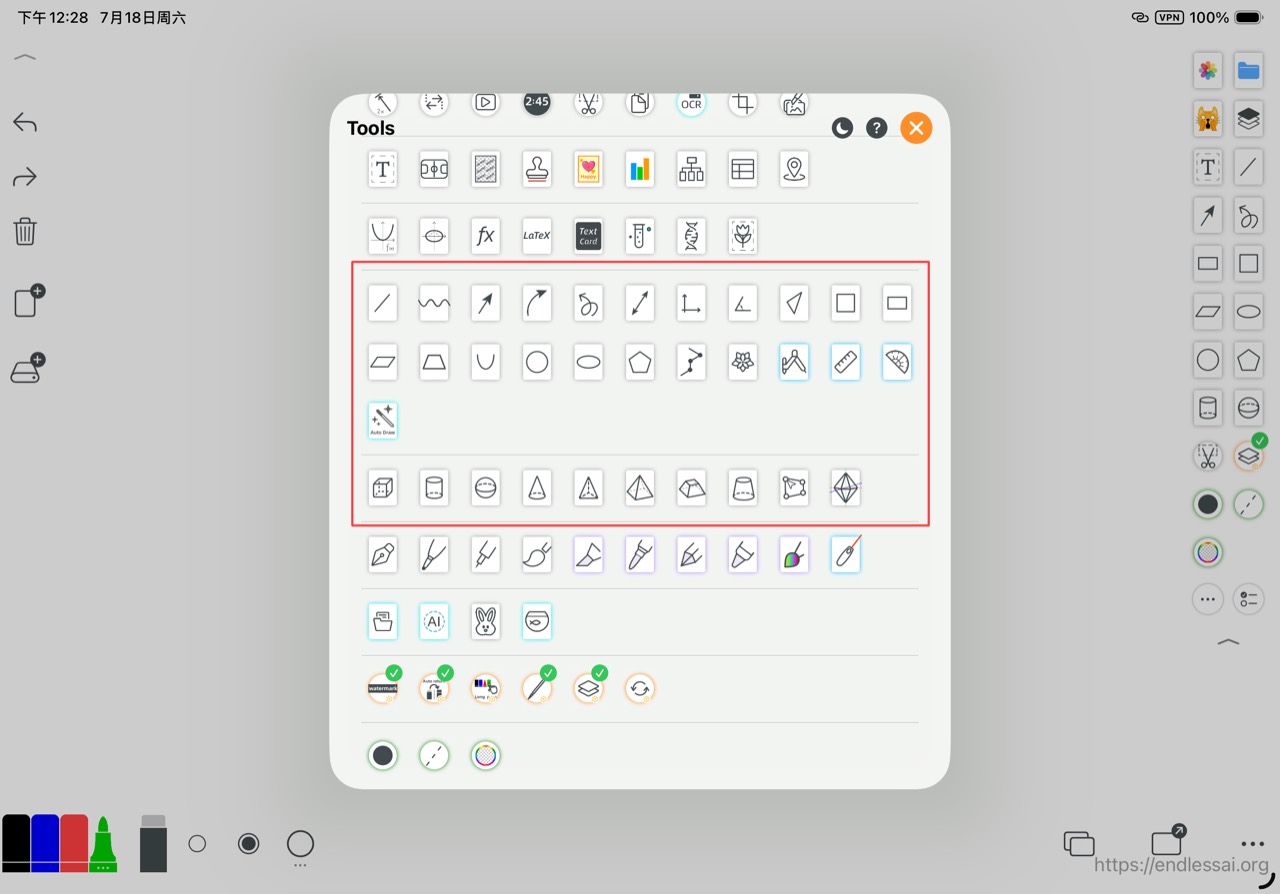
शिक्षण टूल खास हैं: सामान्य आकृतियाँ एक टैप में
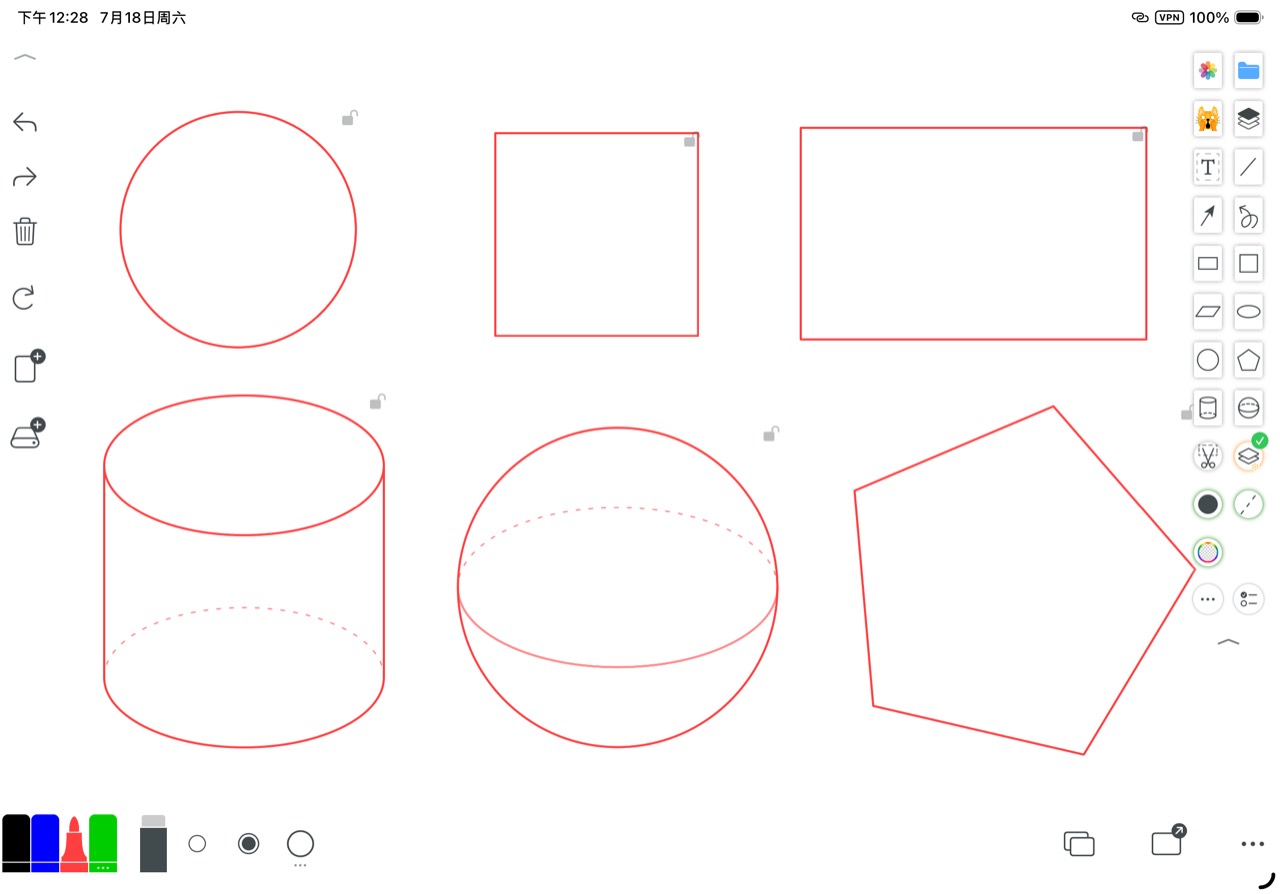
पढ़ाते या प्रक्रिया समझाते समय मुझे वृत्त, बॉक्स, तीर और ठोस आकृतियाँ चाहिए। लाइब्रेरी में रेखाएँ, कोण, त्रिभुज, चतुर्भुज, बहुभुज, बेलन, गोला और शंकु हैं। एक टैप से साफ़ आकृति कैनवास पर आ जाती है।
वृत्त, वर्ग, आयत, बेलन, गोला और पंचभुज रखकर जल्दी एक साफ़ प्रदर्शन पेज बन गया। ऑब्जेक्ट को बाद में चुनकर समायोजित किया जा सकता है—टेढ़ा चित्र मिटाकर दोबारा बनाने से कहीं बेहतर।

हाथ की गति चाहिए तो मैं Auto Draw चुनती हूँ
सटीकता के लिए तय आकृतियाँ अच्छी हैं। Auto Draw में मैं एक लगातार स्ट्रोक से आउटलाइन बनाती हूँ और AI संभावित आकृति सुझाता है। गति और सफ़ाई के बीच बदलना आसान है।
सिर्फ़ एक बोर्ड नहीं: पेज, अनंत कैनवास और PDF
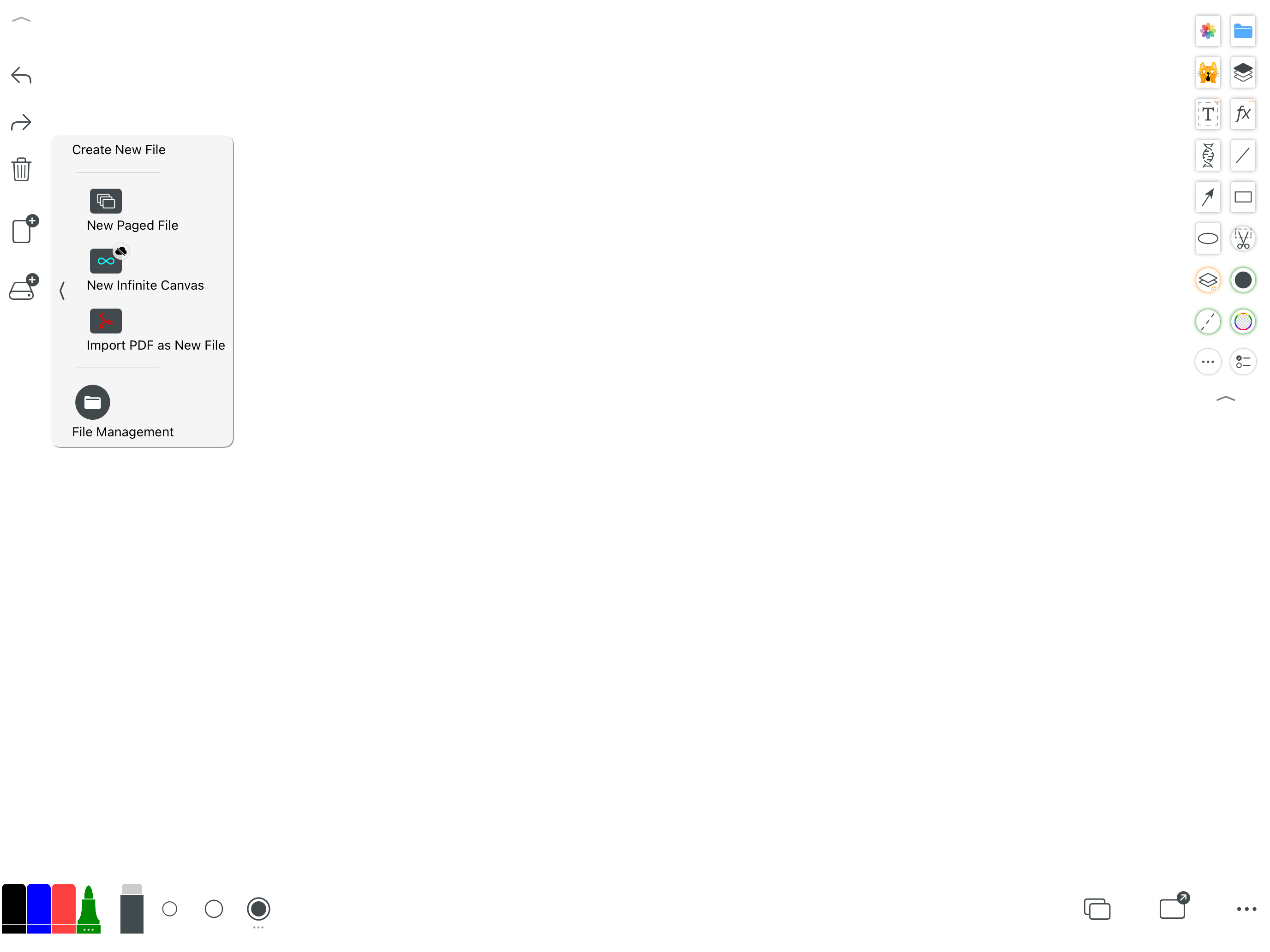
फ़ाइल मेनू में पेज दस्तावेज़, अनंत कैनवास, PDF इम्पोर्ट और फ़ाइल प्रबंधन हैं। ये अलग कामों के लिए अलग शुरुआत हैं।
पाठ और मीटिंग नोट्स के लिए पेज, ब्रेनस्टॉर्मिंग व फ्लोचार्ट के लिए अनंत कैनवास, और हैंडआउट, प्रश्नपत्र या अनुबंध पर सीधे लिखने के लिए PDF उपयोगी है।
बैकग्राउंड सजावट नहीं, कैनवास को काम का औज़ार बनाता है
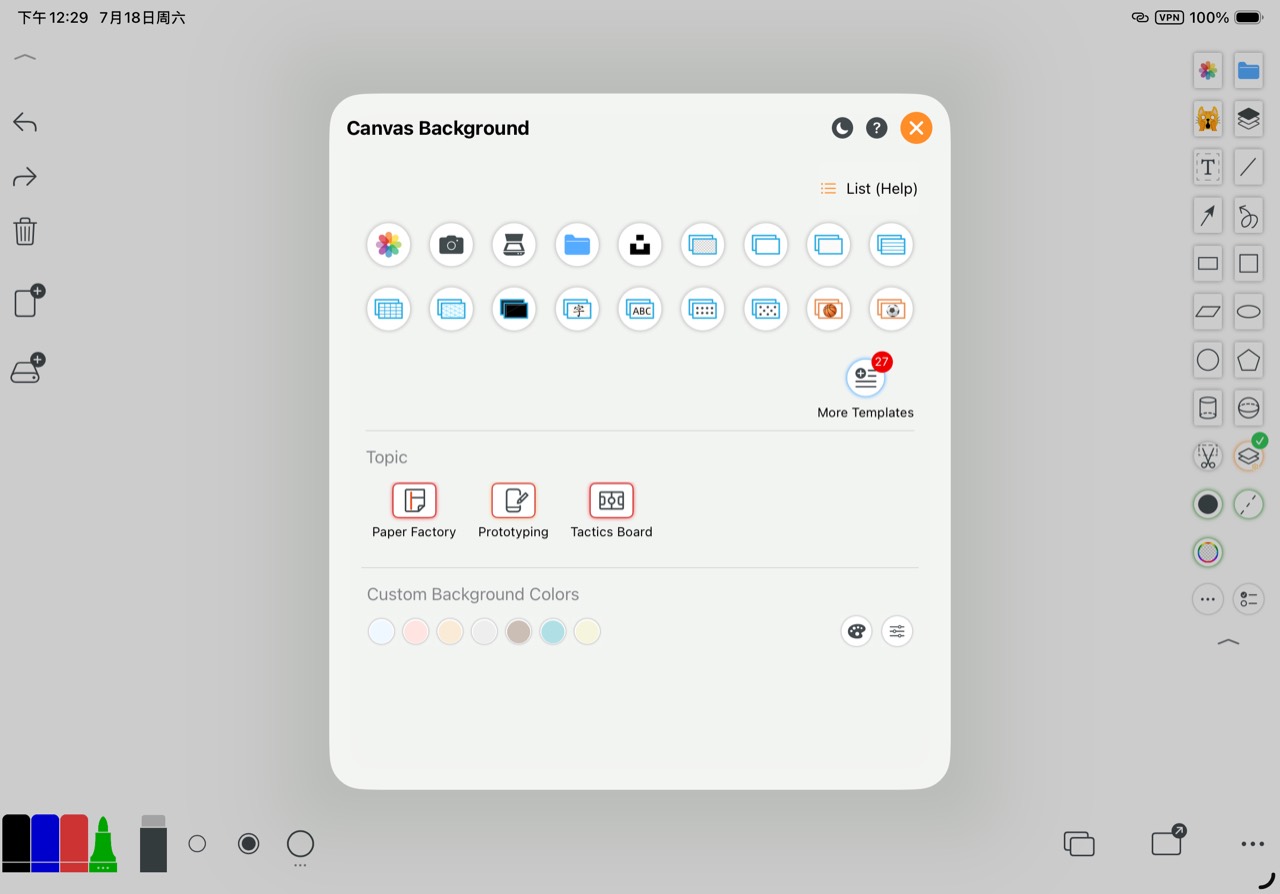
सफ़ेद, पारदर्शी, लाइन, ग्रिड, डॉट, ब्लैकबोर्ड और लेखन गाइड के साथ फ़ोटो, कैमरा, स्कैन और फ़ाइल आयात हैं। विशेष भाग में Paper Factory, Prototyping और Tactics Board भी हैं।
गणित के लिए ग्रिड, शब्दों के लिए लाइन, डिज़ाइन के लिए प्रोटोटाइप और कोचिंग के लिए टैक्टिक्स बोर्ड चुन सकती हूँ। बैकग्राउंड और स्याही अलग होने से निशान मिटाने पर मूल चित्र नहीं बिगड़ता।
कई पेज भी लगातार जुड़े रहते हैं
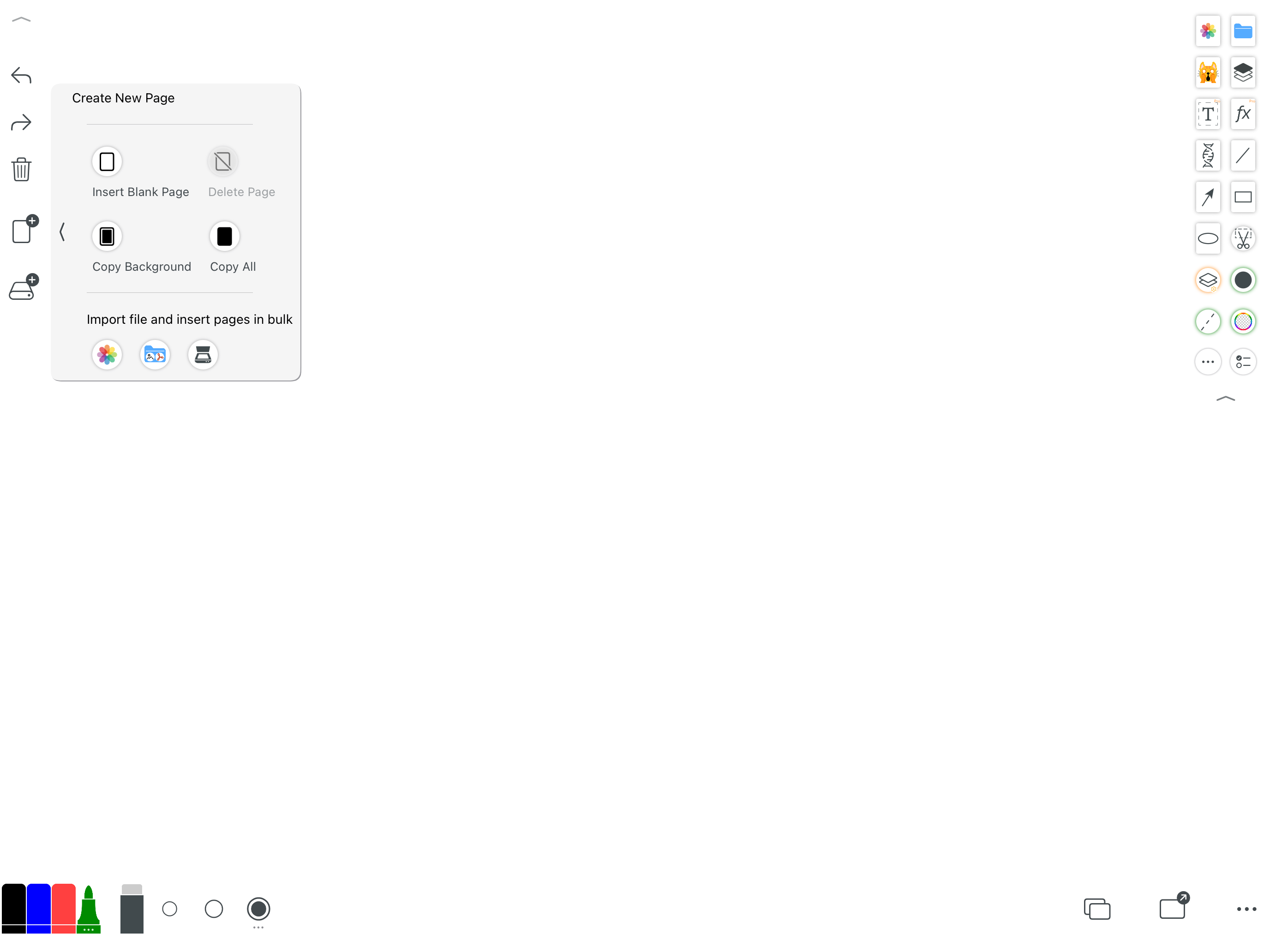
पेज भरने पर खाली पेज जोड़ें, पिछला बैकग्राउंड दोहराएँ या पूरा पेज कॉपी करें। फ़ोटो, फ़ाइल और स्कैन भी बैच में जोड़े जा सकते हैं, जो एक जैसे प्रश्न बार-बार समझाने में समय बचाता है।
फ़ोन, टैबलेट और कंप्यूटर के लिए संस्करण
बड़ी स्क्रीन और Apple Pencil अनुभव दिखाने के लिए मैंने iPad लैंडस्केप चुना, लेकिन Whiteboard iPhone, Mac, Android फ़ोन, Android टैबलेट और Windows पर भी है।
यह कक्षा या मीटिंग का मुख्य बोर्ड, फ़ोन पर तुरंत नोट और डेस्क पर बड़ा कार्यक्षेत्र बन सकता है। लेआउट स्क्रीन के अनुसार बदलता है, पर कैनवास हमेशा पहले आता है।
लिखने के बाद परिणाम साथ ले जाना आसान होना चाहिए
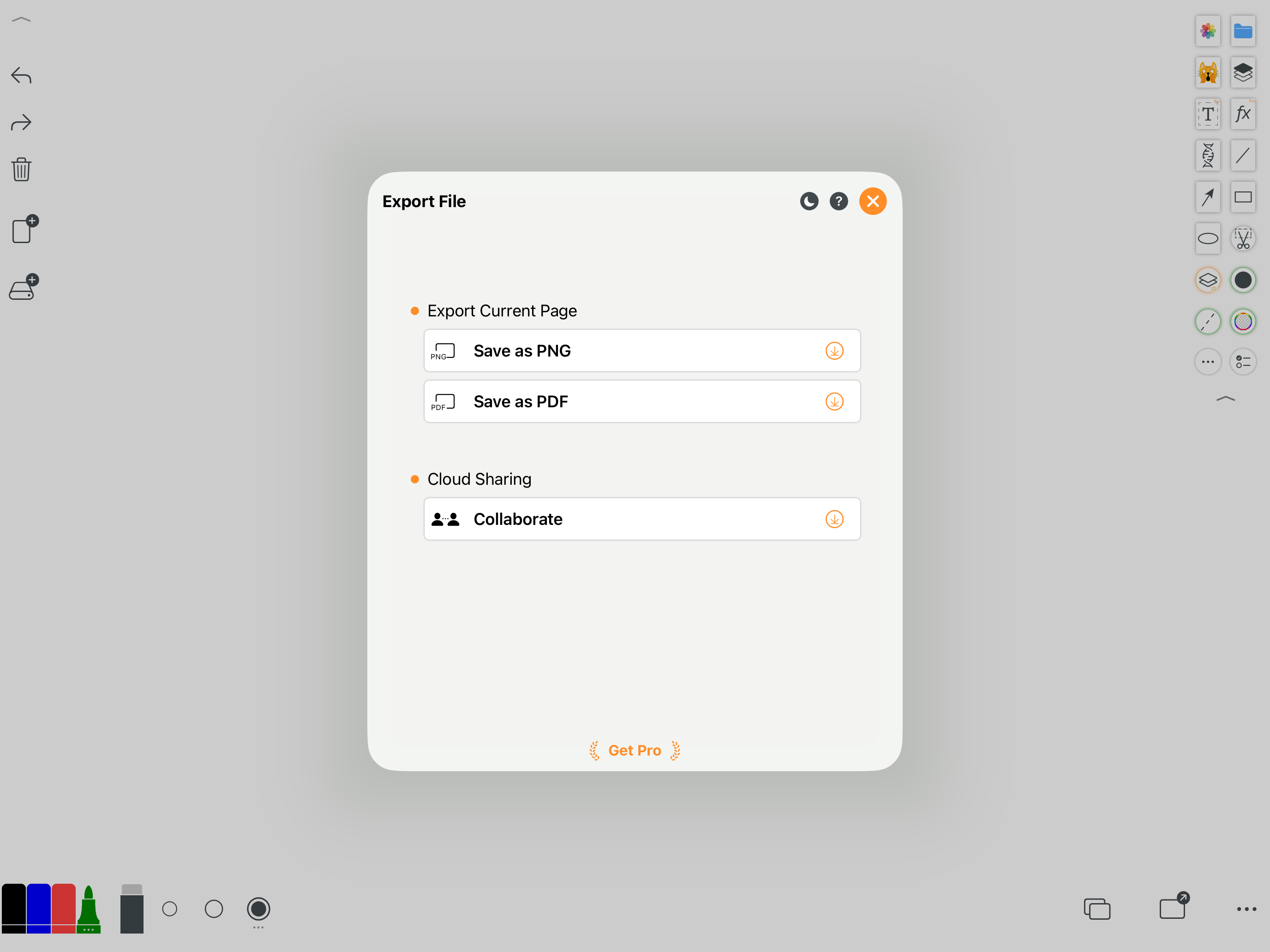
पेज को PNG में सहेजें या PDF में एक्सपोर्ट करें। असाइनमेंट, मीटिंग नोट और एनोटेटेड फ़ाइलें भेजने के लिए ये सबसे उपयोगी फ़ॉर्मेट हैं।
2022 की ताइवानी समीक्षा में ऑनलाइन शेयरिंग न होना कमी थी। मौजूदा एक्सपोर्ट पैनल में सहयोग का विकल्प है, इसलिए पुराना निष्कर्ष अब वर्तमान ऐप पर लागू नहीं होता।
जो जल्दी शुरू करना चाहते हैं पर संगठन नहीं छोड़ना चाहते, उनके लिए अच्छा है
त्वरित नोट के लिए साफ़ कैनवास पर्याप्त है। काम बढ़े तो पेज, अनंत कैनवास, PDF, टेम्पलेट और फ़ाइल प्रबंधन साथ देते हैं। यही Whiteboard का संतुलन है।
कई टूल आइकन सीखने में थोड़ा समय लगता है और कुछ उन्नत विकल्प Pro हैं। लेकिन पेन, फ़ाइल, बैकग्राउंड और एक्सपोर्ट समझकर अधिकांश दैनिक काम हो जाता है।
- शिक्षक, ट्यूटर और PDF पर नोट करने वाले विद्यार्थी
- मीटिंग नोट, ब्रेनस्टॉर्मिंग और फ्लो स्केच
- मैदान बैकग्राउंड पर रणनीति समझाने वाले कोच
- फ़ोन, टैबलेट और कंप्यूटर के बीच काम करने वाले लोग