Voltei a experimentar o Whiteboard no iPad: abrir, escrever, rabiscar, corrigir ou ensinar
Comecei com uma tela limpa e testei escrita, cores, Auto Draw, anotações em PDF, fundos, páginas e exportação. O que mais me atraiu não foi a quantidade de recursos, mas a ausência de etapas desnecessárias antes do primeiro traço.
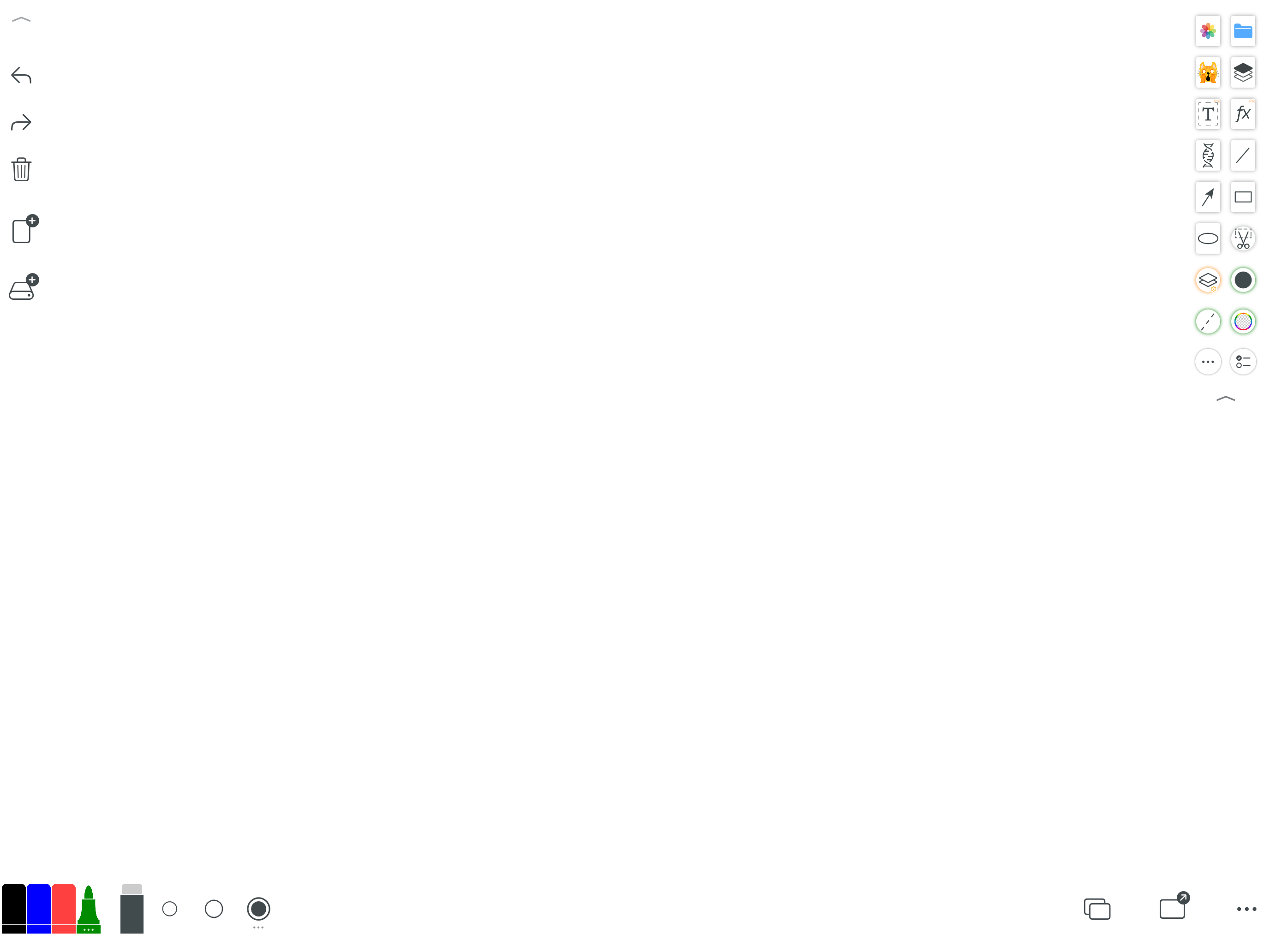
Quero algo simples de um quadro móvel: escrever quando surge uma ideia, desenhar enquanto explico e levar o resultado comigo. Muitos apps exigem conta, espaço, projeto e modelo antes do primeiro traço. O Whiteboard faz o contrário: entrega primeiro uma superfície vazia e mantém as ferramentas ao redor.
Usei um iPad de 13 polegadas na horizontal. A área central permanece ampla, com ferramentas nas laterais e embaixo. Cor, espessura, borracha e desfazer estão imediatos; com o Apple Pencil, parece marcar pontos importantes no papel. Esse ritmo de “escrever primeiro” vale mais para mim do que uma tela inicial elaborada.
As cores vão muito além de uma pequena fileira de predefinições
A barra inferior já traz canetas comuns, permitindo alternar entre texto preto, complemento azul, destaque vermelho e marcação verde sem abrir um painel. Os círculos próximos mudam a espessura.
O painel completo inclui grade ampla, paleta personalizada, cores populares, opacidade e vários tipos de caneta. Professores podem manter cores fixas para pergunta, passos e resposta; equipes de design podem salvar cores da marca.
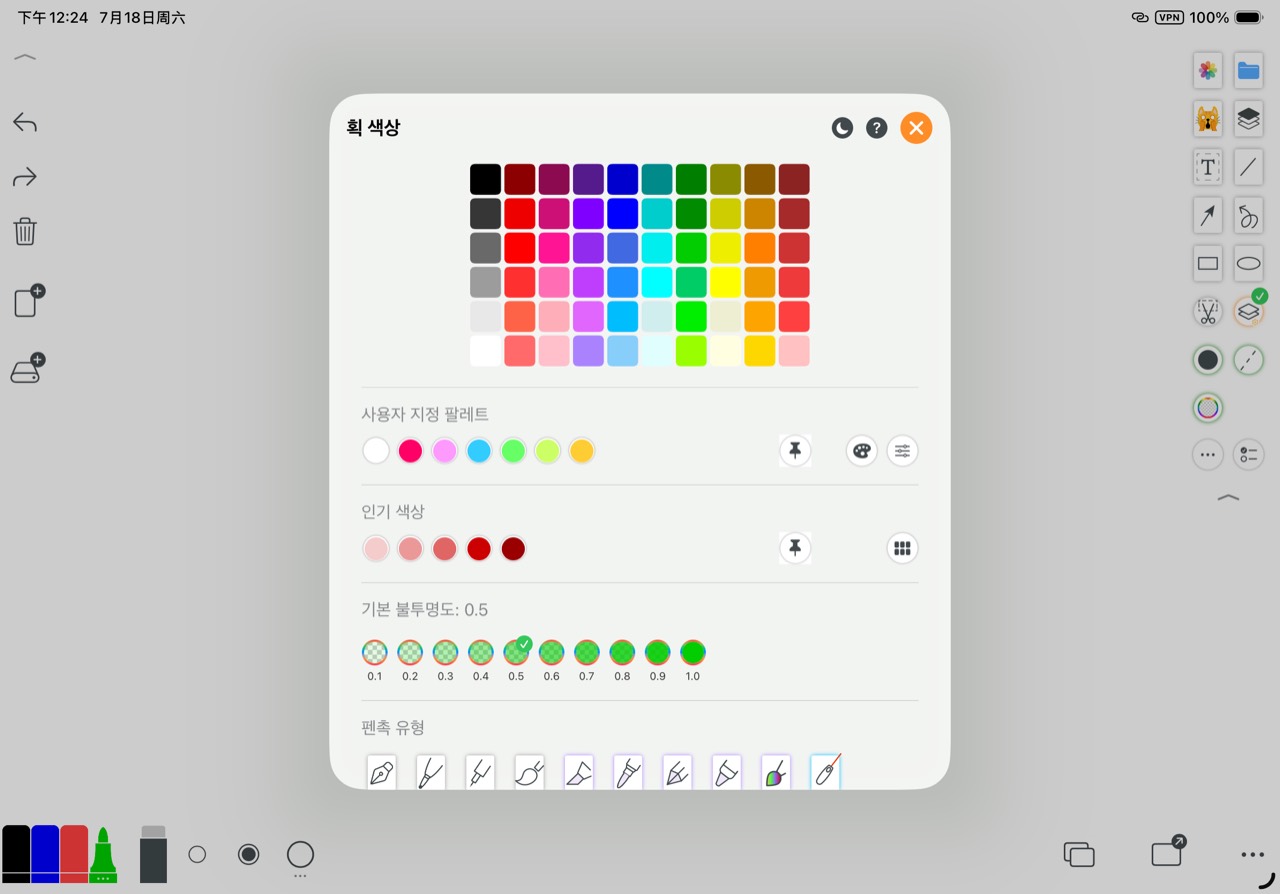
Paleta completa, cores salvas e opacidade
- Variações claras e escuras fáceis de comparar
- Salvar cores pessoais, de aula ou de marca
- Opacidade de 0,1 a 1,0 e vários tipos de caneta
As ferramentas de ensino se destacam: formas com um toque
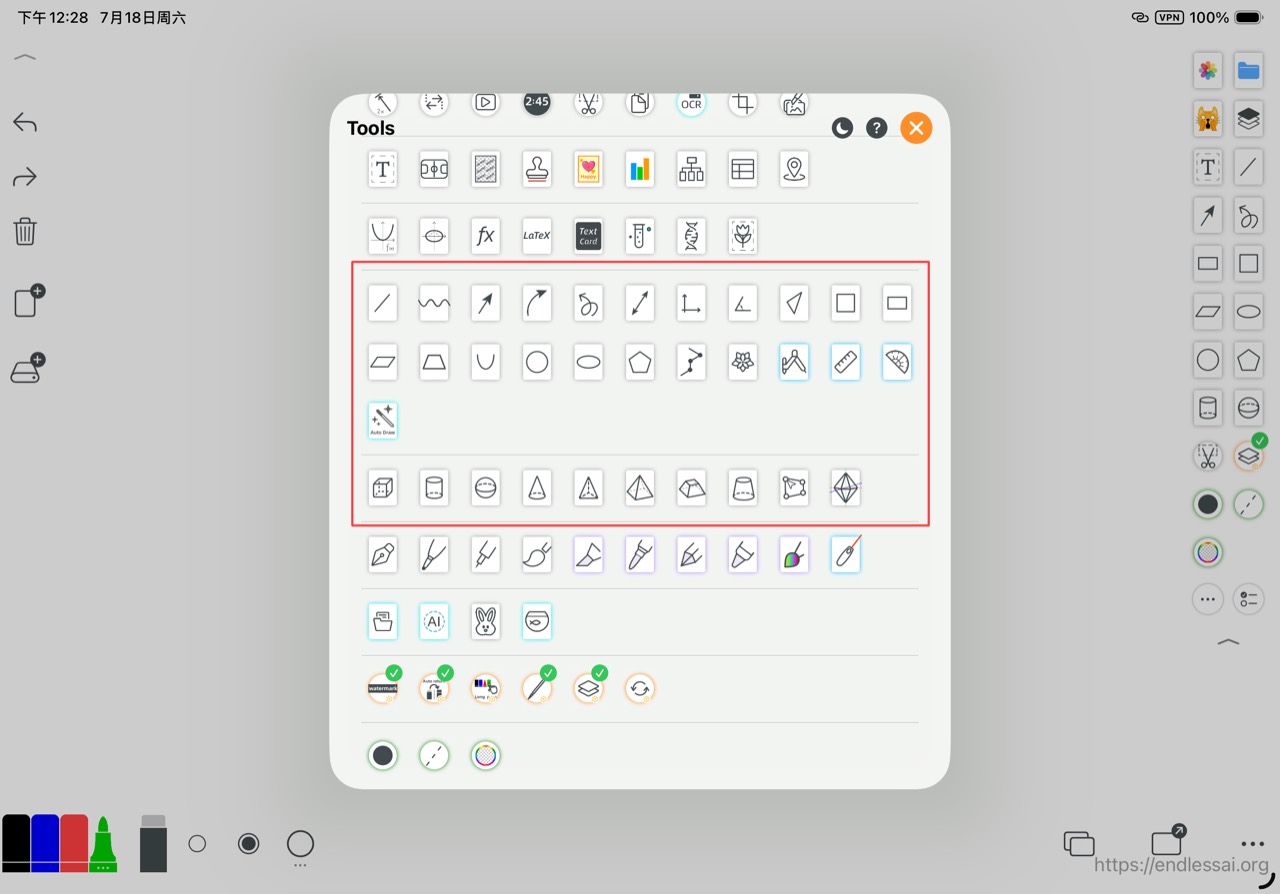
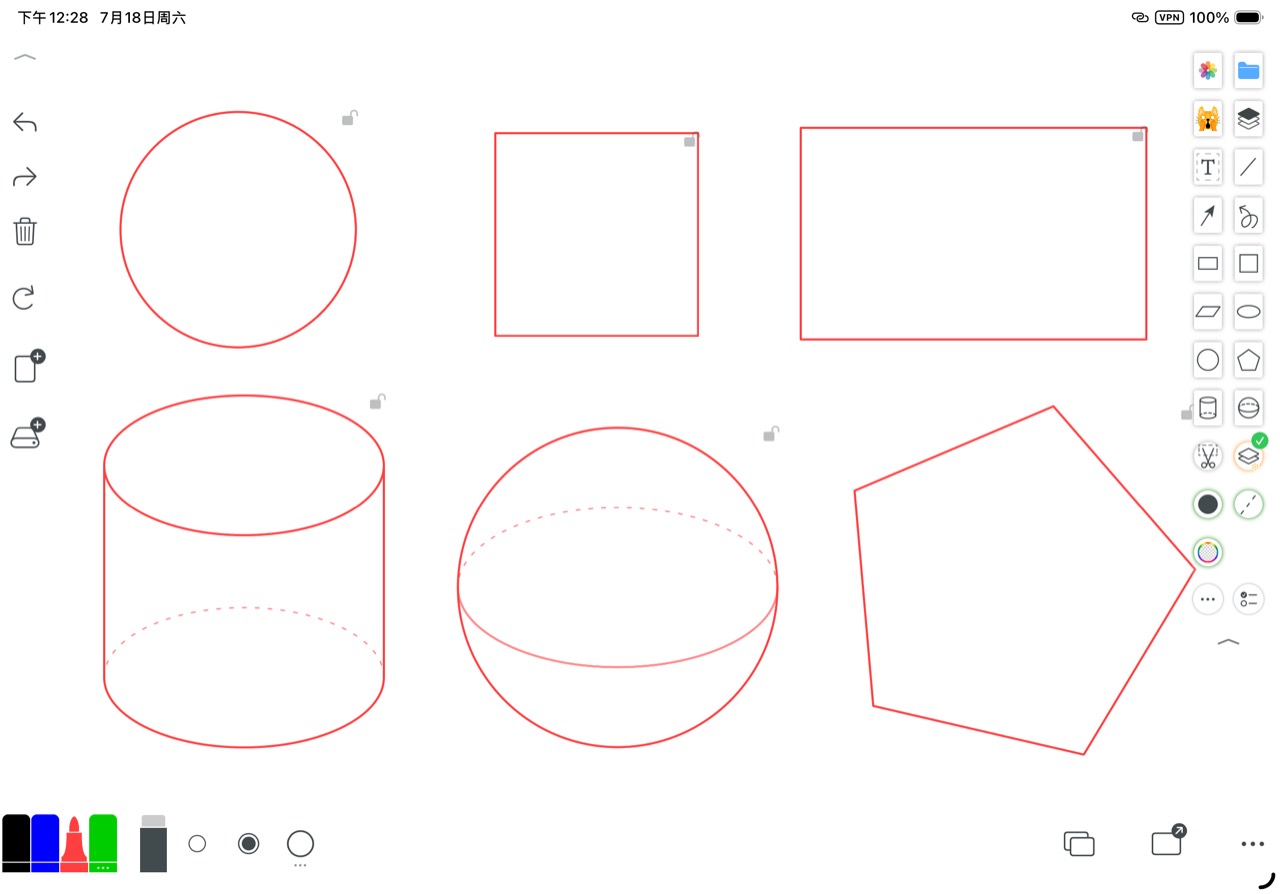
Ao ensinar ou explicar processos, preciso de círculos, caixas, setas e sólidos. A biblioteca reúne linhas, ângulos, triângulos, quadriláteros, polígonos, cilindros, esferas e cones. Um toque coloca uma forma limpa na tela.
Círculo, quadrado, retângulo, cilindro, esfera e pentágono formaram rapidamente uma página clara. Cada objeto ainda pode ser selecionado e ajustado, muito melhor para a aula do que apagar e redesenhar.

Para manter a velocidade da mão, uso o Auto Draw
Formas fixas priorizam precisão. No Auto Draw, faço um contorno contínuo e a IA sugere uma forma provável. Posso alternar rapidamente entre velocidade e organização.
Mais que um quadro: páginas, tela infinita e PDF
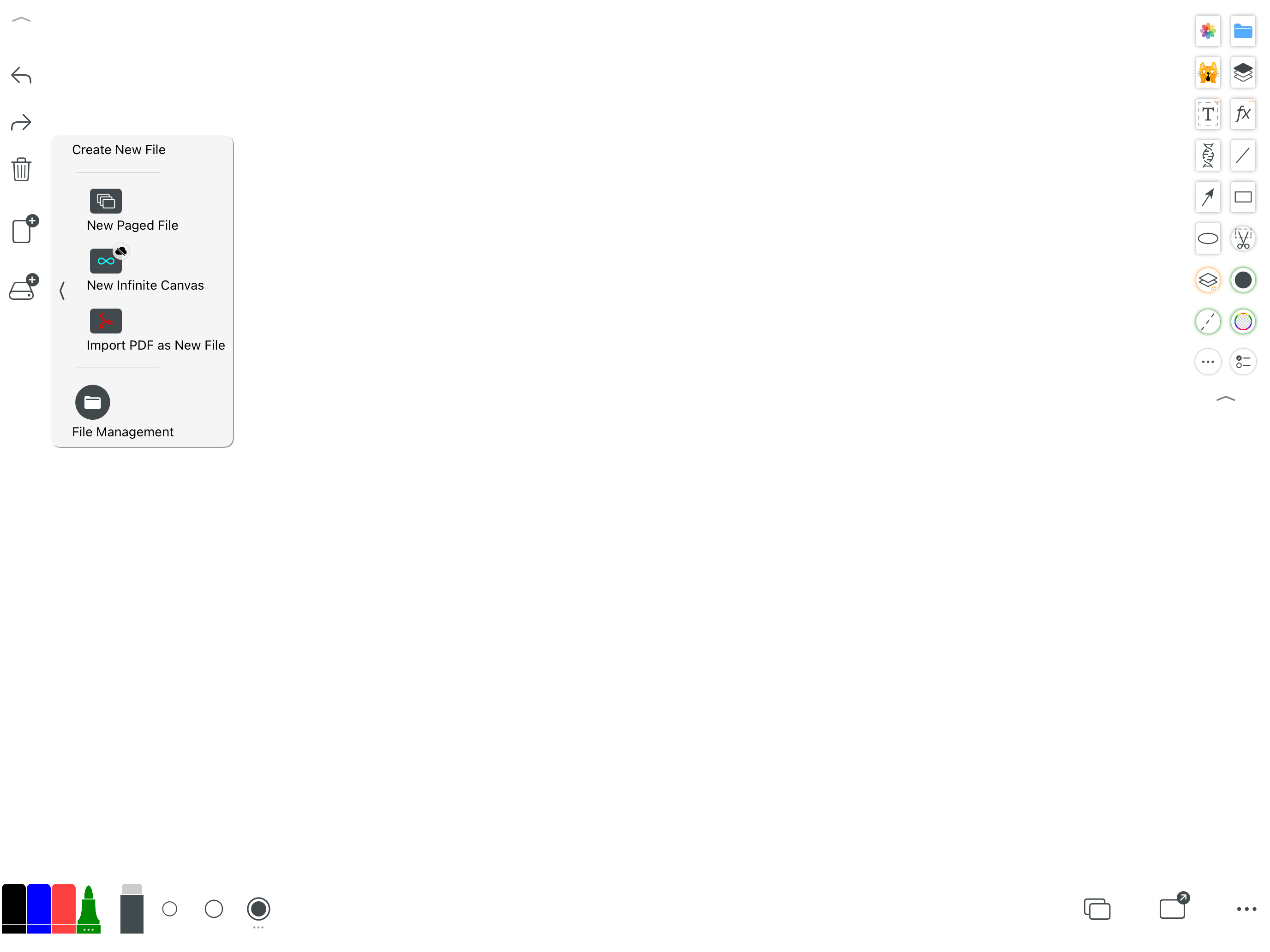
O menu oferece documento paginado, tela infinita, importação de PDF e gerenciamento de arquivos. São pontos de partida para trabalhos diferentes.
Uso páginas em aulas e reuniões, tela infinita para brainstorming e fluxogramas, e PDF para anotar diretamente apostilas, provas ou contratos.
O fundo não é decoração; transforma a tela em uma ferramenta
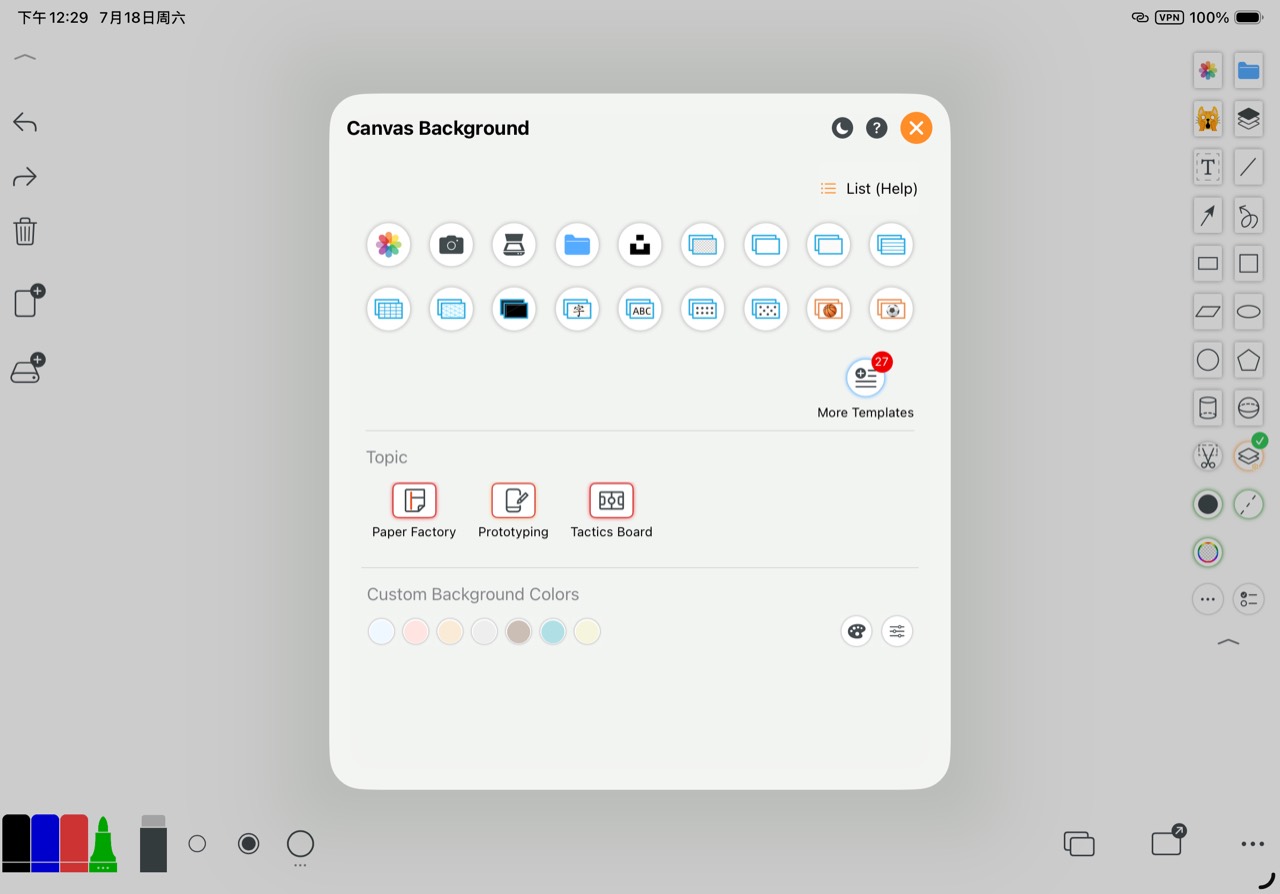
Há fundos branco, transparente, pautado, grade, pontos, quadro negro e guias de escrita, além de foto, câmera, digitalização e arquivo. Áreas especiais oferecem Paper Factory, Prototyping e Tactics Board.
Uso grade para matemática, linhas para palavras, protótipo para design e quadro tático para treinos. Como fundo e tinta ficam separados, apagar uma anotação não danifica a imagem original.
O trabalho com várias páginas continua fluido
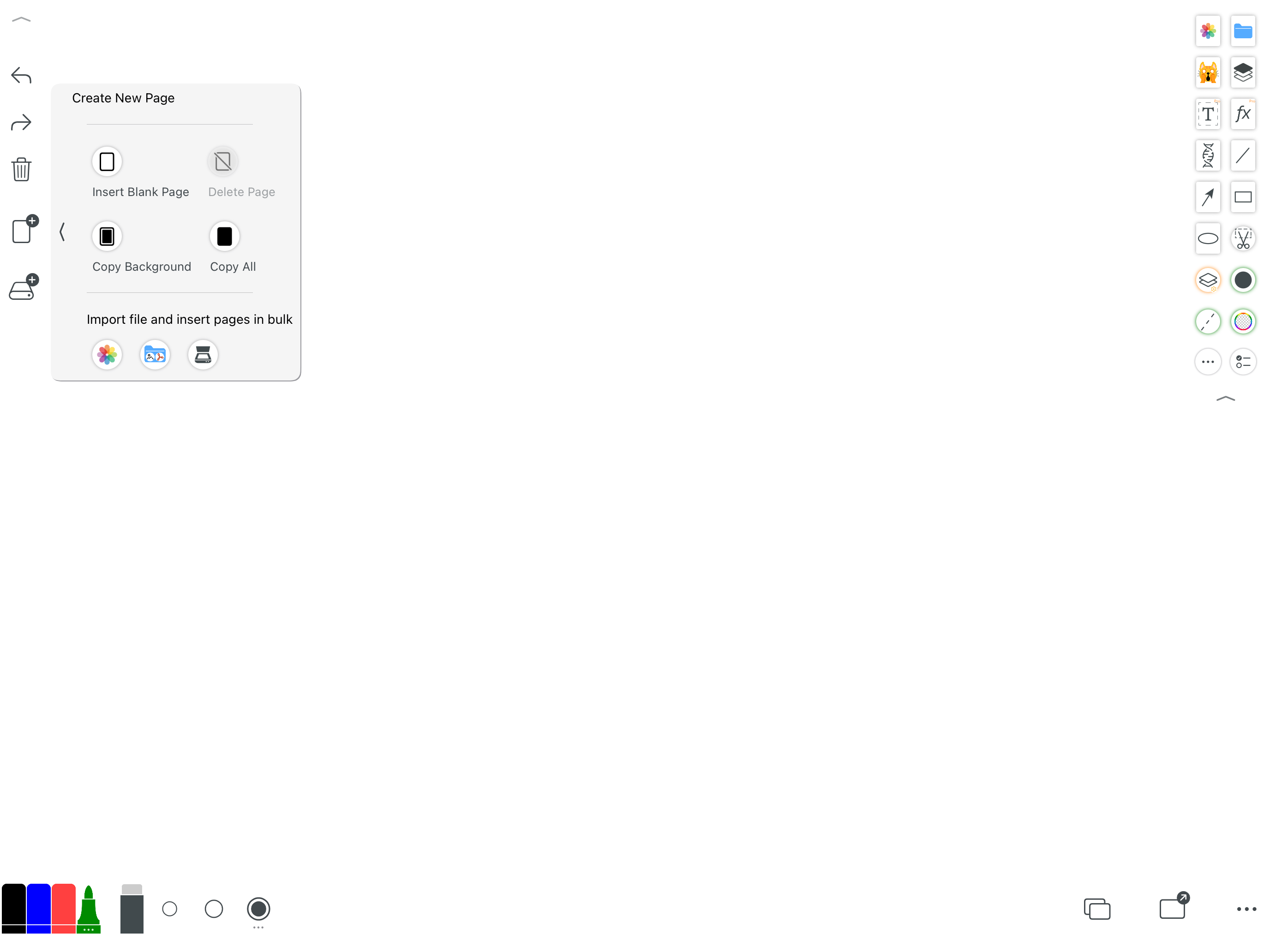
Quando uma página enche, adiciono outra, reutilizo o fundo anterior ou duplico tudo. Fotos, arquivos e digitalizações podem entrar em lote, economizando tempo em exercícios semelhantes.
Versões para telefones, tablets e computadores
Escolhi o iPad horizontal pela tela grande e pelo Apple Pencil. O Whiteboard também funciona em iPhone, Mac, telefones Android, tablets Android e Windows.
Pode ser o quadro principal da aula ou reunião, um rascunho no telefone e um espaço maior no computador. O layout se adapta, mas a tela continua vindo primeiro.
Depois de escrever, preciso levar o resultado
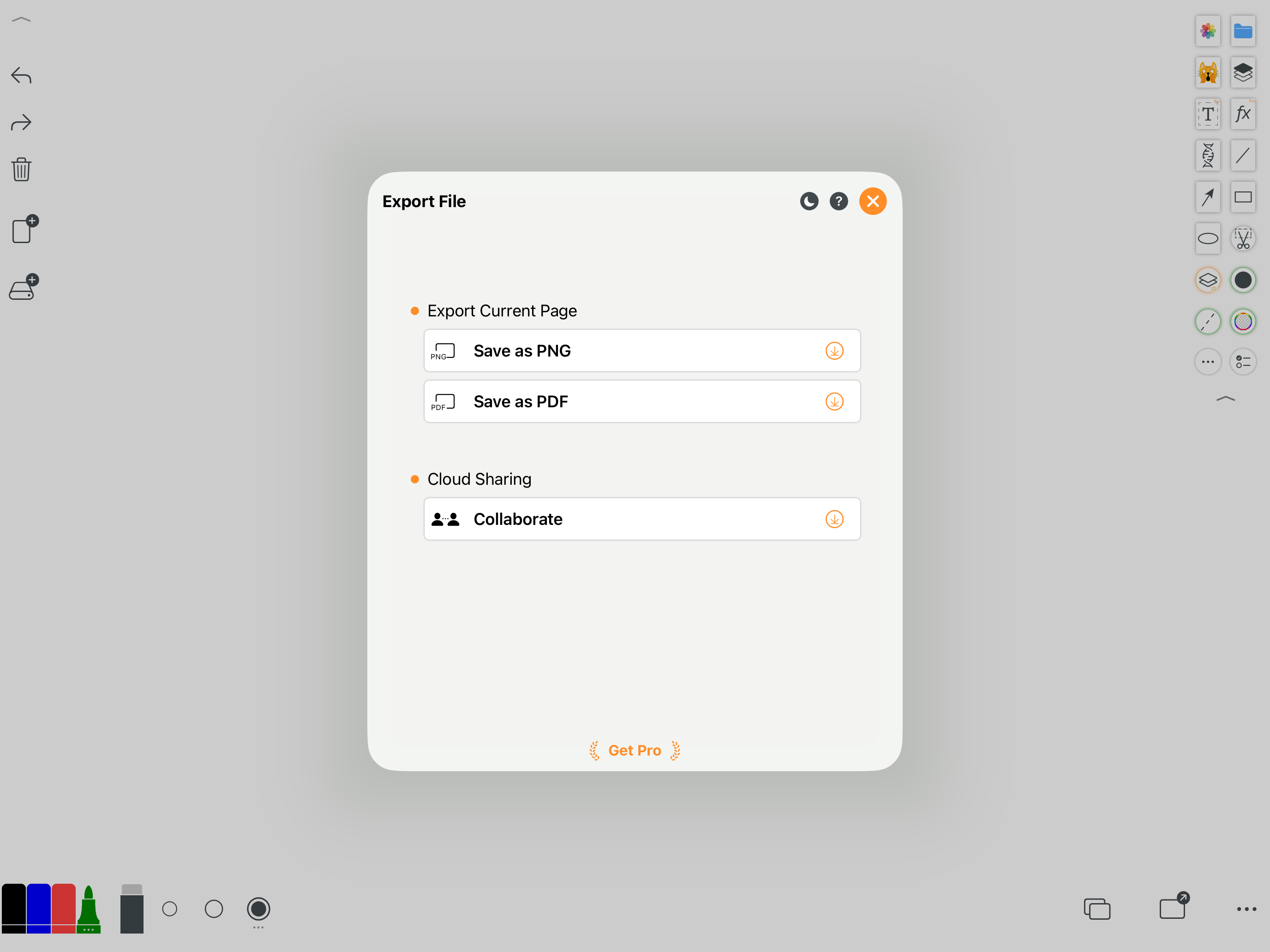
A página pode ser salva em PNG ou exportada em PDF, formatos essenciais para tarefas, atas e documentos anotados.
Uma análise taiwanesa de 2022 apontava a falta de compartilhamento online. O painel atual já inclui acesso à colaboração, portanto essa limitação antiga não descreve a versão de hoje.
Para quem quer começar rápido sem abrir mão da organização
Para uma nota rápida, a tela limpa basta. Quando o trabalho cresce, páginas, tela infinita, PDF, modelos e arquivos assumem. Esse equilíbrio é a força do Whiteboard.
Há muitos ícones para aprender e alguns recursos avançados têm marca Pro. Mas caneta, arquivos, fundos e exportação cobrem a maioria das tarefas diárias.
- Professores, tutores e alunos que anotam PDFs
- Reuniões, brainstorming e esboços de fluxo
- Treinadores que explicam táticas em campos
- Quem alterna entre telefone, tablet e computador