عدتُ إلى Whiteboard على iPad: افتحه وابدأ الكتابة والرسم والتصحيح والشرح فورًا
بدأت بلوحة نظيفة وجرّبت الكتابة والألوان وAuto Draw والتعليق على PDF وقوالب الخلفية وإدارة الصفحات والتصدير. أكثر ما أعجبني ليس عدد الميزات، بل أنني أستطيع وضع أول خط من دون إعداد مساحة عمل معقدة.
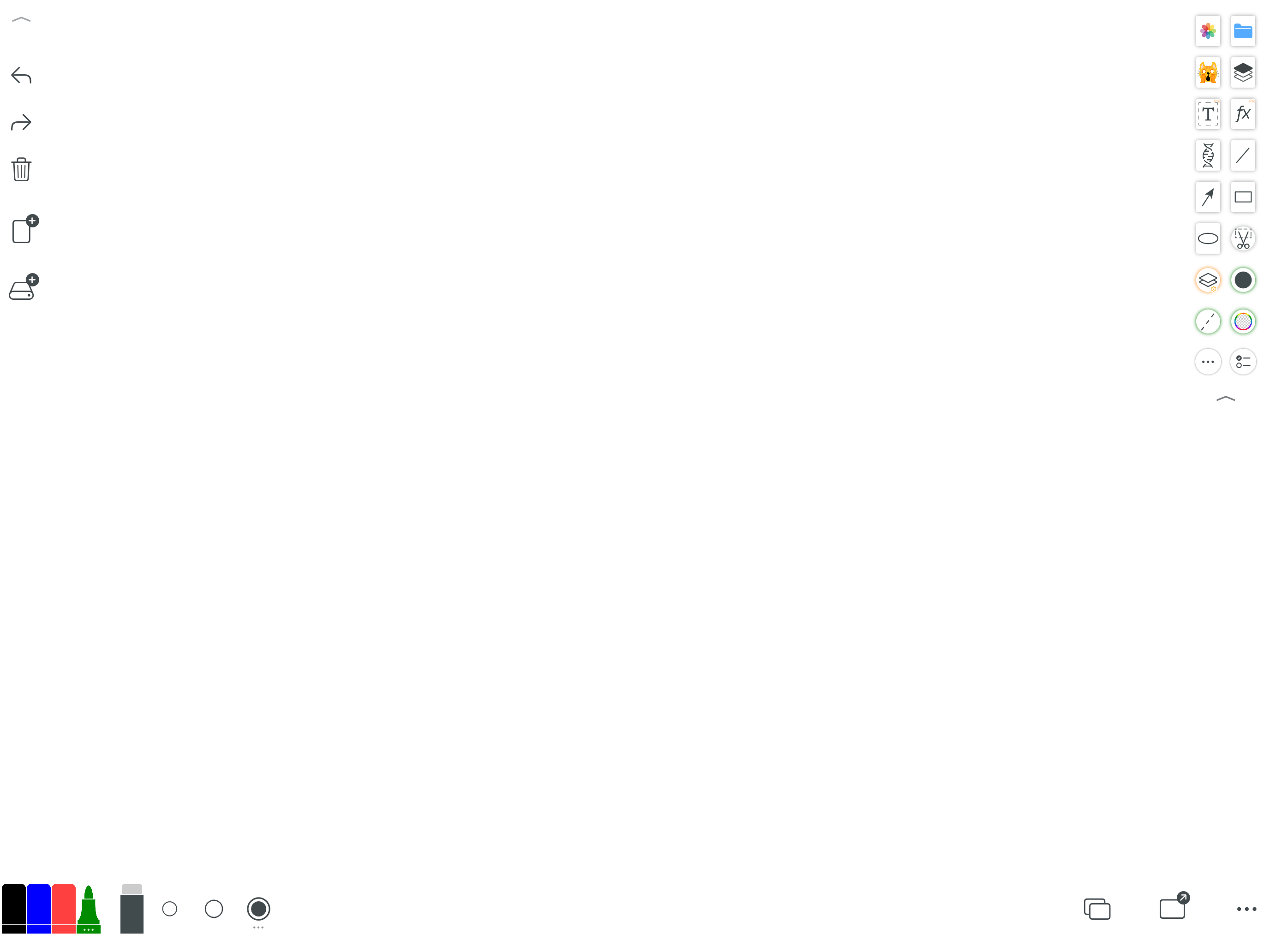
طلبي من سبورة محمولة بسيط: أكتب فور ظهور الفكرة، وأرسم أثناء الشرح، ثم أحمل النتيجة معي. تطبيقات كثيرة تطلب حسابًا ومساحة ومشروعًا وقالبًا قبل أول خط. Whiteboard يفعل العكس: يمنحني سطحًا فارغًا أولًا، ويضع الأدوات حوله.
استخدمت iPad مقاس 13 بوصة أفقيًا. بقيت المساحة الوسطى واسعة، والأدوات على الجانبين والأسفل. اللون والسماكة والممحاة والتراجع متاحة فورًا، ومع Apple Pencil تصبح التجربة قريبة من تدوين الملاحظات على الورق. إيقاع «اكتب أولًا» أهم عندي من شاشة رئيسية مزخرفة.
الألوان ليست مجرد صف قصير من الخيارات الجاهزة
يضم الشريط السفلي أقلامًا شائعة، فأنتقل بين النص الأسود والإضافة الزرقاء والتأكيد الأحمر والعلامة الخضراء من دون فتح لوحة. وتغيّر الدوائر المجاورة سماكة الخط بسرعة.
تضيف اللوحة الكاملة شبكة ألوان واسعة ولوحة مخصصة وألوانًا شائعة وشفافية وأنواع أقلام متعددة. يستطيع المعلم تثبيت ألوان السؤال والخطوات والإجابة، كما يمكن حفظ ألوان العلامة التجارية للمراجعات التصميمية.
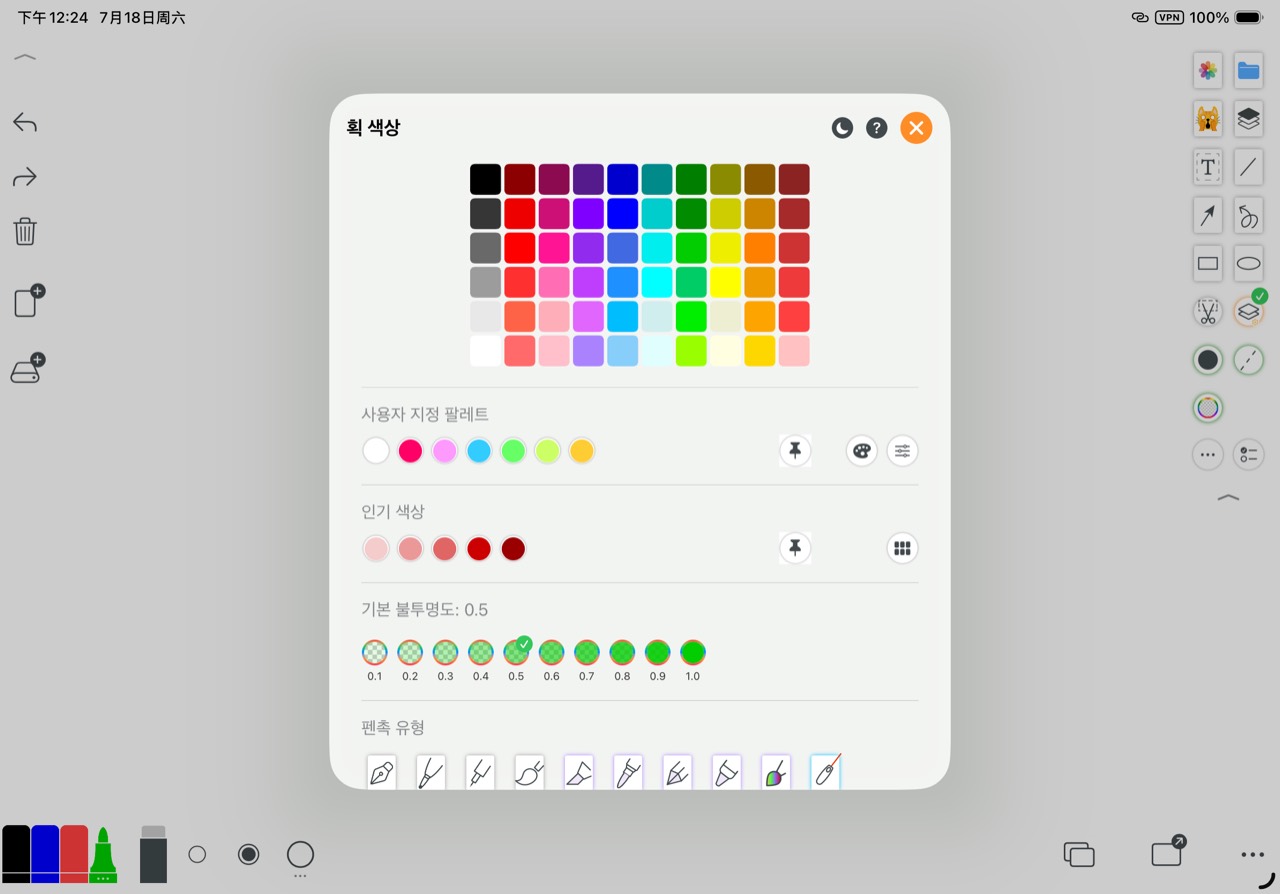
شبكة كاملة وألوان محفوظة وشفافية
- درجات فاتحة وداكنة سهلة المقارنة
- حفظ ألوان شخصية أو تعليمية أو خاصة بالعلامة
- شفافية من 0.1 إلى 1.0 مع أنواع أقلام متعددة
أدوات التعليم مميزة: ضع الأشكال الشائعة بلمسة
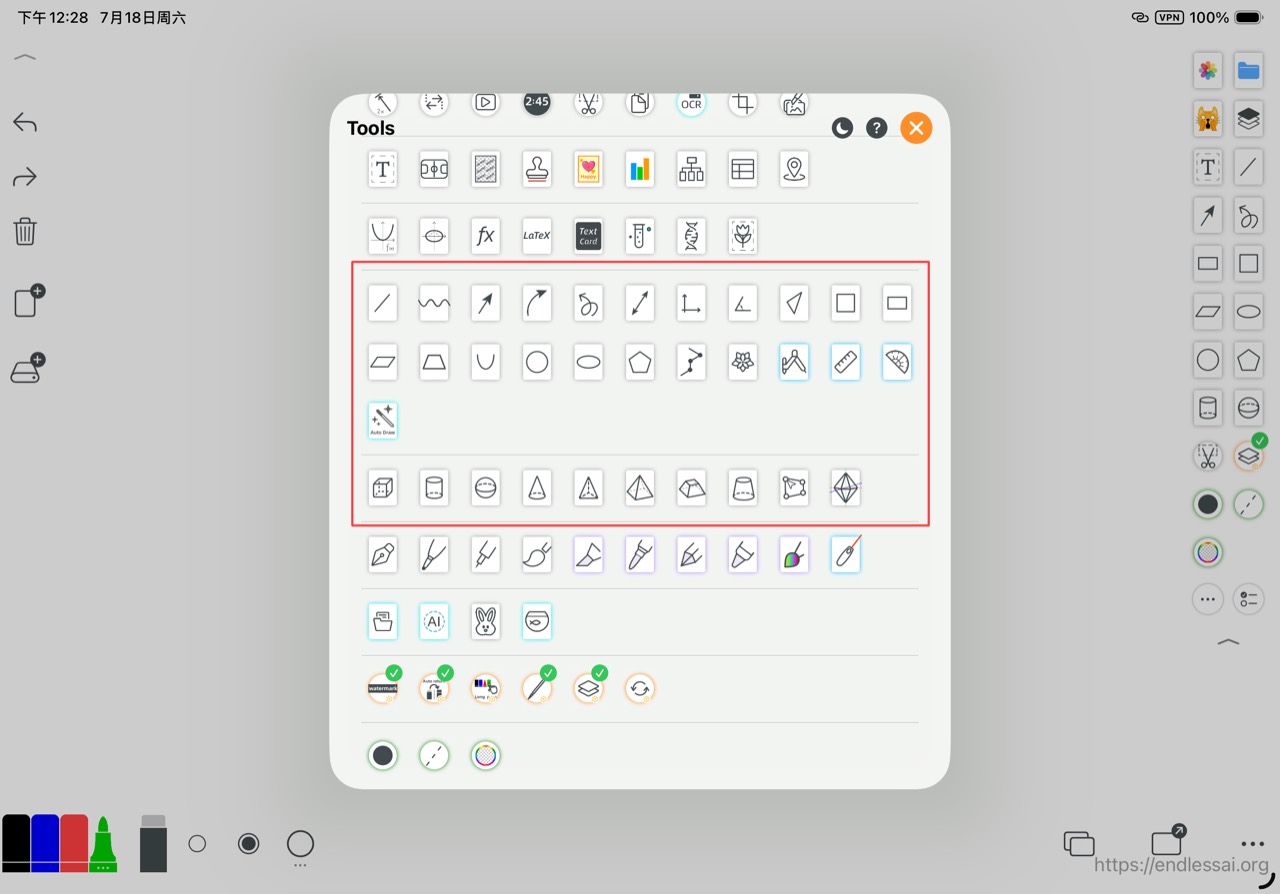
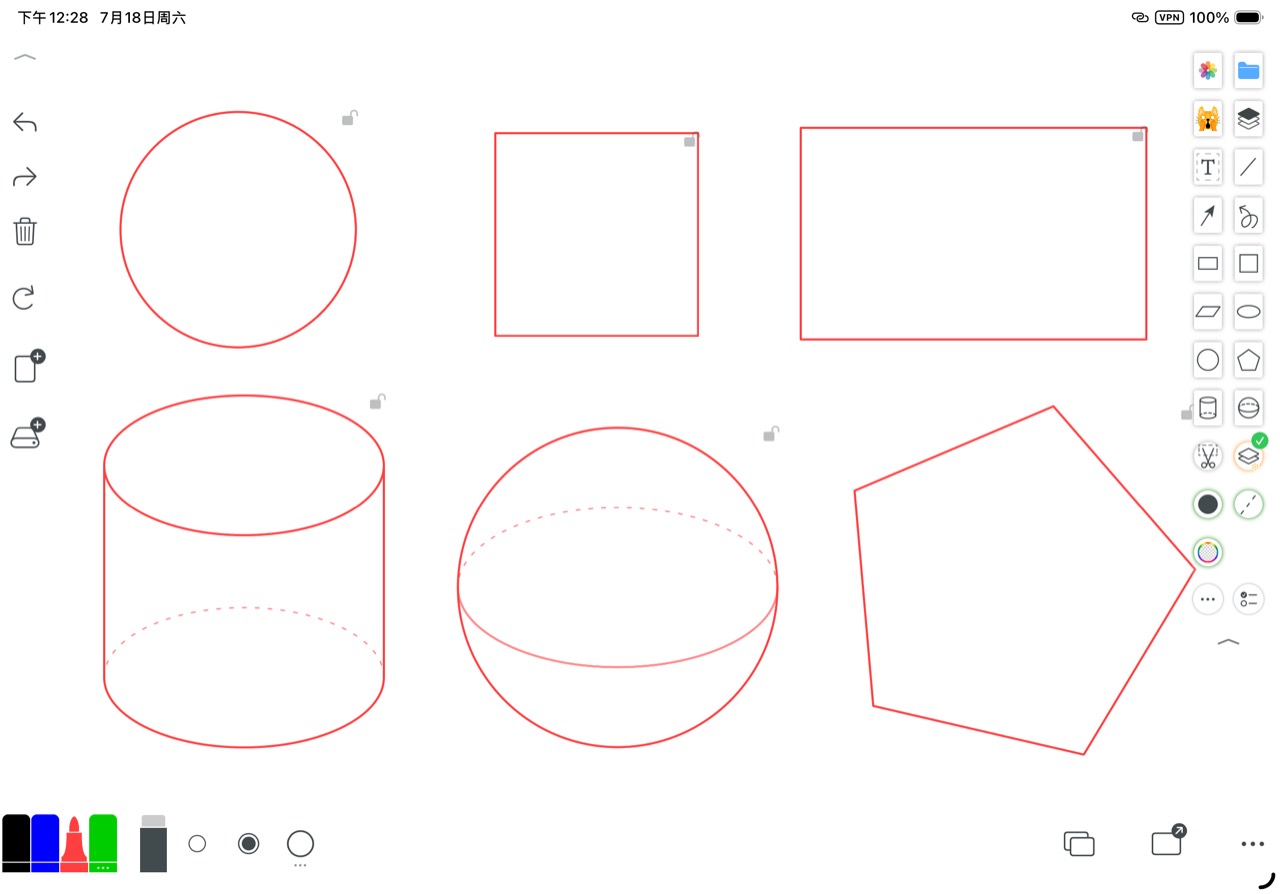
أحتاج أثناء الشرح إلى دوائر ومربعات وأسهم ومجسمات. المكتبة تشمل خطوطًا وزوايا ومثلثات ورباعيات ومضلعات، إضافة إلى أسطوانات وكرات ومخاريط. لمسة واحدة تضع شكلًا منظمًا على اللوحة.
وضعت دائرة ومربعًا ومستطيلًا وأسطوانة وكرة وخماسيًا، فحصلت سريعًا على صفحة شرح واضحة. تبقى العناصر قابلة للتحديد والتعديل، وهو أنسب لإيقاع الدرس من الرسم غير المتقن ثم المسح والإعادة.

عندما أريد سرعة اليد أستخدم Auto Draw
الأشكال الثابتة أفضل للدقة. أما Auto Draw فيتيح رسم محيط بخط واحد ثم يقترح الذكاء الاصطناعي الشكل الأقرب. يمكنني التبديل بين السرعة والتنظيم فورًا.
أكثر من سبورة واحدة: صفحات ولوحة لا نهائية وPDF
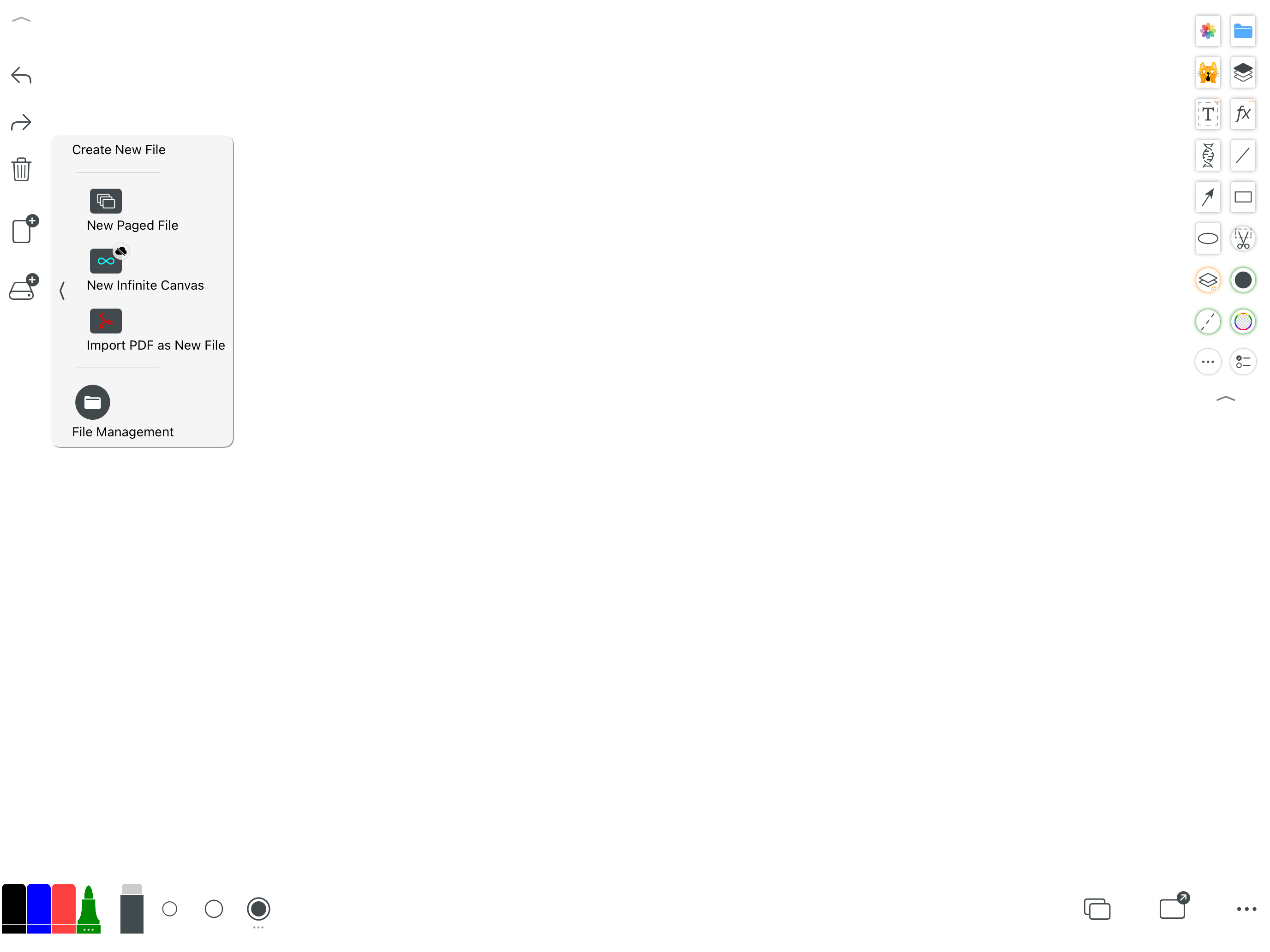
تضم قائمة الملفات مستندًا متعدد الصفحات ولوحة لا نهائية واستيراد PDF وإدارة الملفات. كل خيار نقطة بداية لطريقة عمل مختلفة.
أستخدم الصفحات للدروس والاجتماعات، واللوحة اللانهائية للعصف الذهني والمخططات، وPDF للتعليق مباشرة على الملخصات والاختبارات والعقود.
الخلفية ليست زينة، بل تحوّل اللوحة إلى أداة محددة
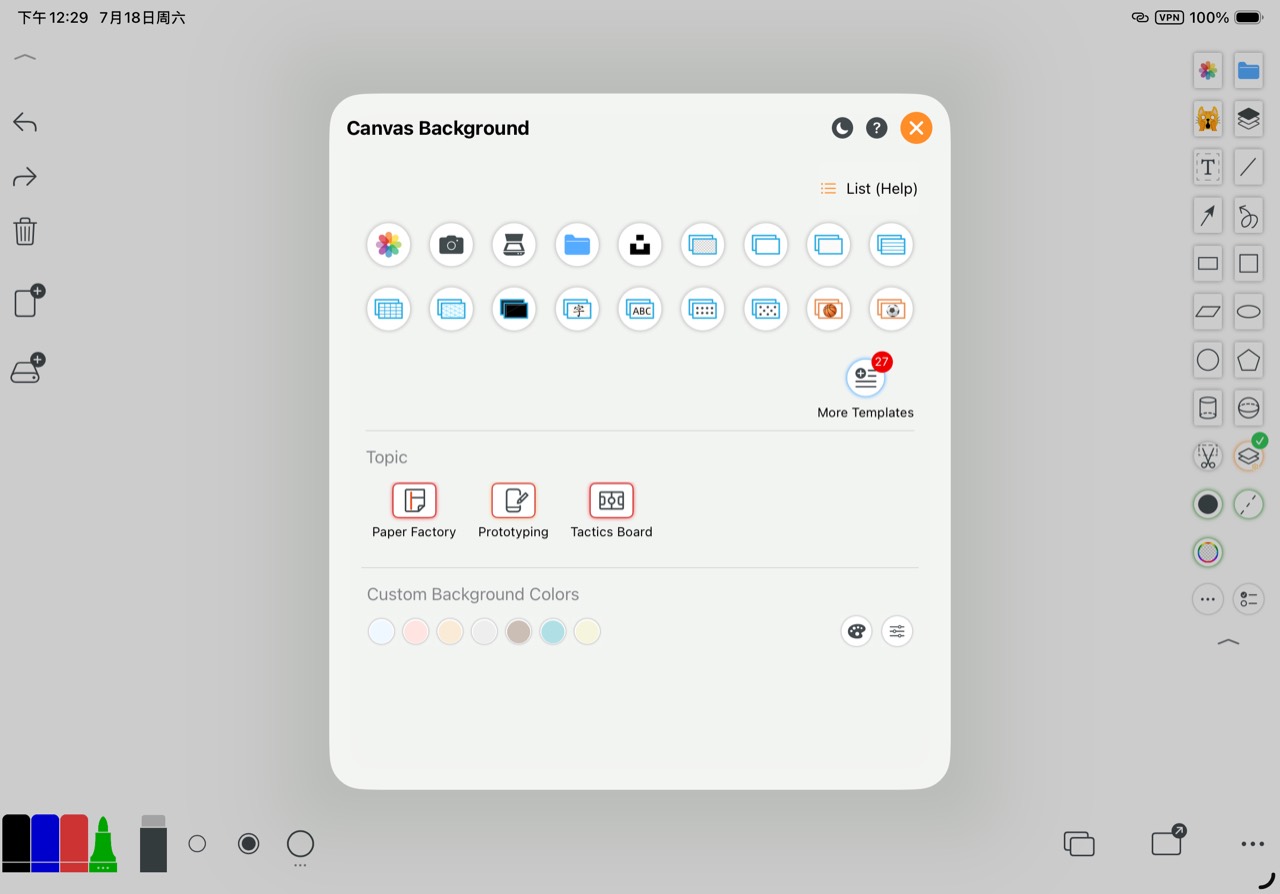
تتوافر خلفيات بيضاء وشفافة ومسطرة وشبكية ومنقطة وسبورة وخطوط كتابة، مع إدخال الصور والكاميرا والمسح والملفات. وتضيف الأقسام المتخصصة Paper Factory وPrototyping وTactics Board.
أختار الشبكة للرياضيات، وخطوط الكتابة للكلمات، وقالب النموذج الأولي للتصميم، ولوحة التكتيك للتدريب. وبما أن الخلفية منفصلة عن الحبر، لا يؤدي مسح التعليق إلى إتلاف الصورة الأصلية.
العمل متعدد الصفحات يبقى متصلًا
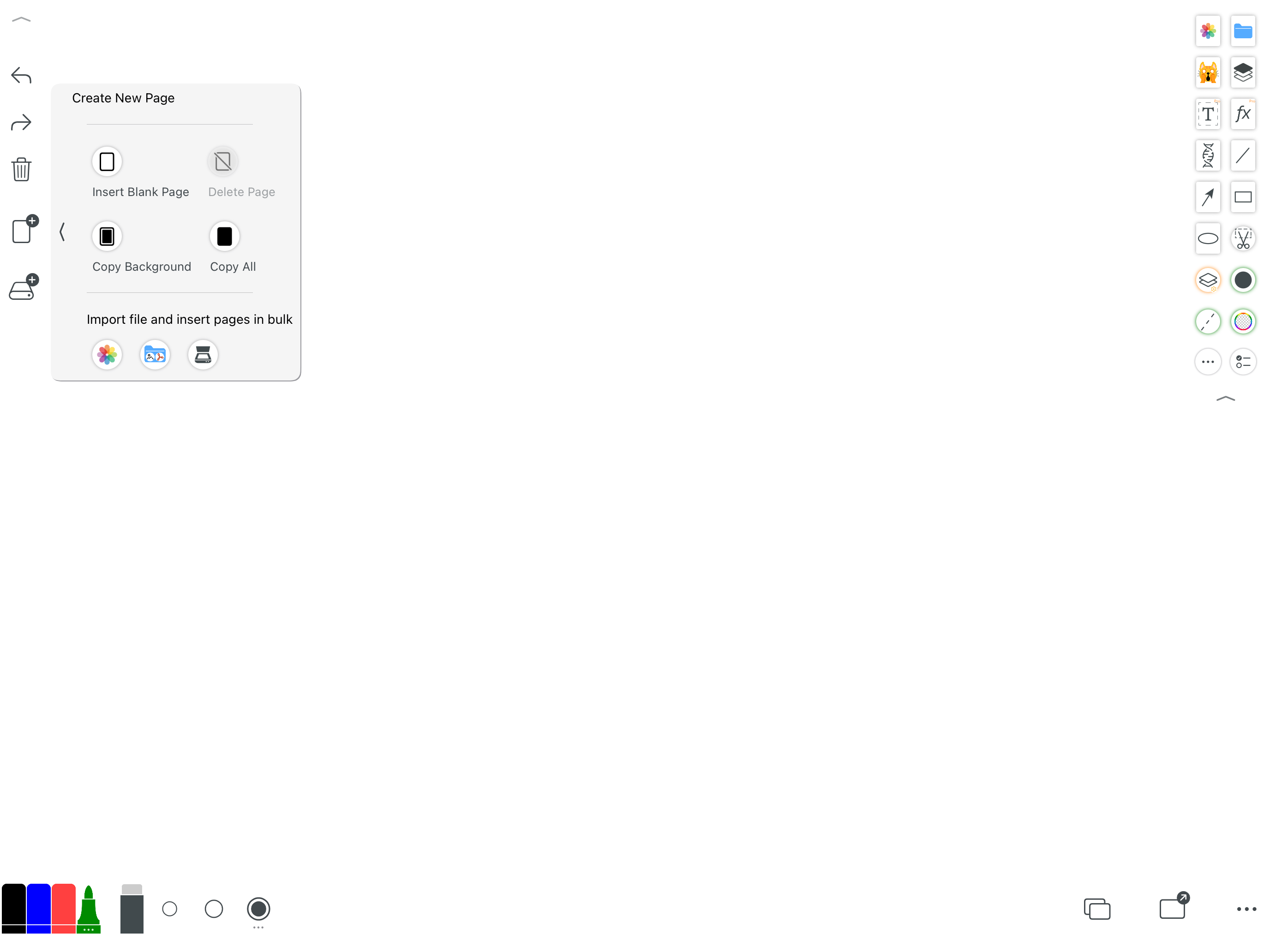
عند امتلاء الصفحة أضيف صفحة فارغة، أو أعيد استخدام الخلفية السابقة، أو أنسخ الصفحة كاملة. ويمكن إدخال الصور والملفات ونتائج المسح على دفعات، ما يسرّع شرح المسائل المتشابهة.
إصدارات للهواتف والأجهزة اللوحية والحواسيب
اخترت iPad الأفقي لأنه يوضح تجربة الشاشة الكبيرة وApple Pencil، لكن Whiteboard يعمل أيضًا على iPhone وMac وهواتف Android وأجهزته اللوحية وWindows.
يمكن أن يكون السبورة الرئيسية في الدرس أو الاجتماع، ومسودة سريعة على الهاتف، ومساحة أكبر عند العودة إلى المكتب. يتكيف التخطيط مع الشاشة وتبقى اللوحة هي البداية.
بعد الكتابة يهمني أن آخذ النتيجة بسهولة
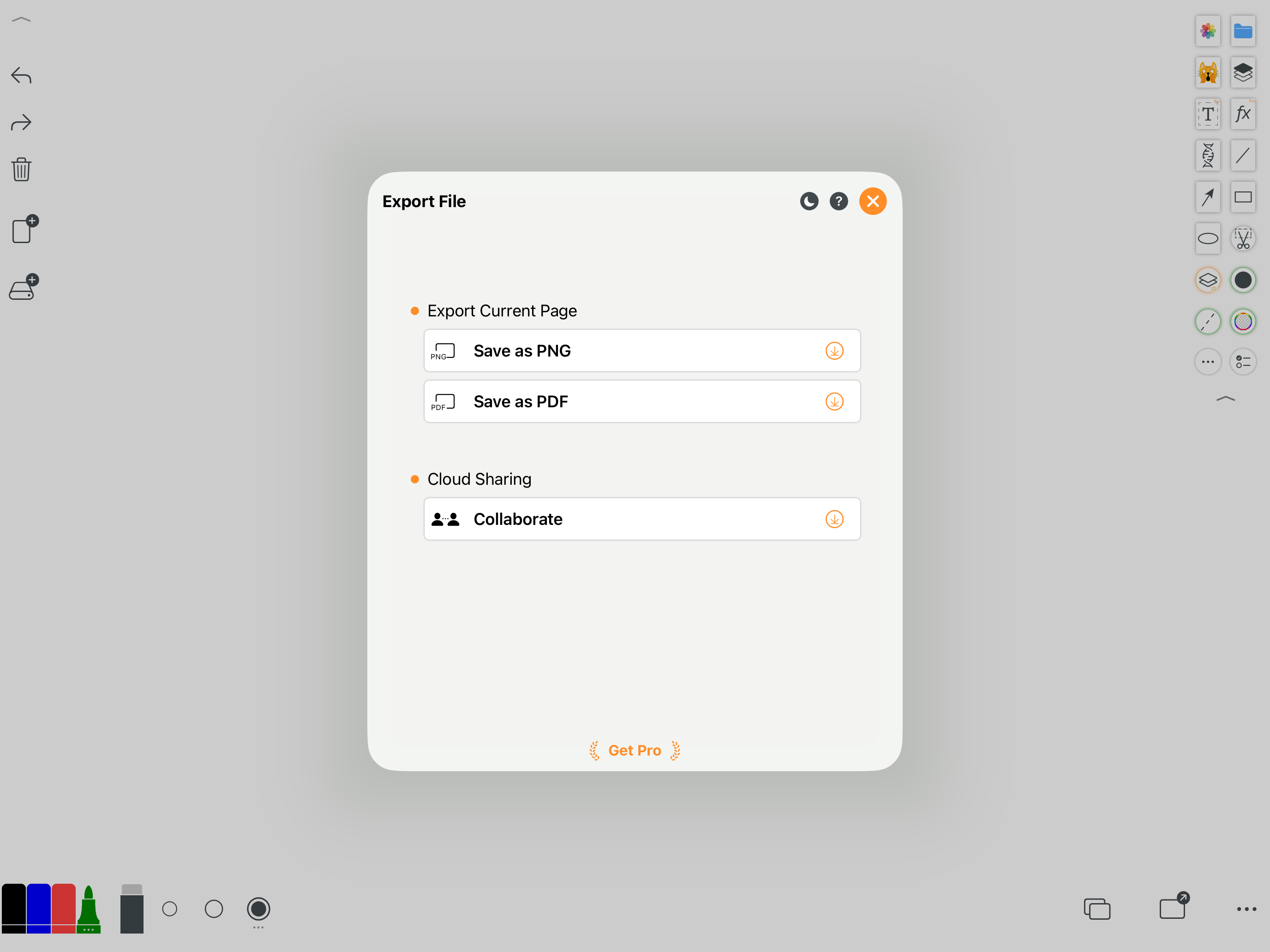
يمكن حفظ الصفحة بصيغة PNG أو تصديرها PDF، وهما مناسبان للواجبات ومحاضر الاجتماعات والملفات المعلّق عليها.
اعتبرت مراجعة تايوانية عام 2022 غياب المشاركة عبر الإنترنت قيدًا. تحتوي لوحة التصدير الحالية على مدخل للتعاون، لذلك لم يعد ذلك الحكم القديم يصف الإصدار الحالي.
مناسب لمن يريد البدء بسرعة من دون التخلي عن التنظيم
للملاحظة السريعة تكفي اللوحة النظيفة، وعندما يكبر العمل تتولى الصفحات واللوحة اللانهائية وPDF والقوالب وإدارة الملفات بقية المهمة. هذا هو توازن Whiteboard.
الأيقونات كثيرة وتحتاج بعض الوقت، وبعض العناصر المتقدمة تحمل علامة Pro. لكن معرفة القلم والملفات والخلفيات والتصدير تكفي لمعظم العمل اليومي.
- المعلمون والمتعلمون الذين يعلّقون على PDF
- ملاحظات الاجتماعات والعصف الذهني والمخططات
- المدربون الذين يشرحون التكتيك على خلفيات الملاعب
- من يعمل بين الهاتف والجهاز اللوحي والحاسوب