Я зноў паспрабавала Whiteboard на iPad: адкрываеш — і адразу можна пісаць, маляваць, правяраць або тлумачыць
Я пачала з чыстага палатна і праверыла рукапісны ўвод, колеры, Auto Draw, пазнакі ў PDF, фонавыя шаблоны, кіраванне старонкамі і экспарт. Больш за ўсё мяне ўразіла не колькасць функцый, а тое, як хутка можна перайсці ад думкі да першага штрыха.
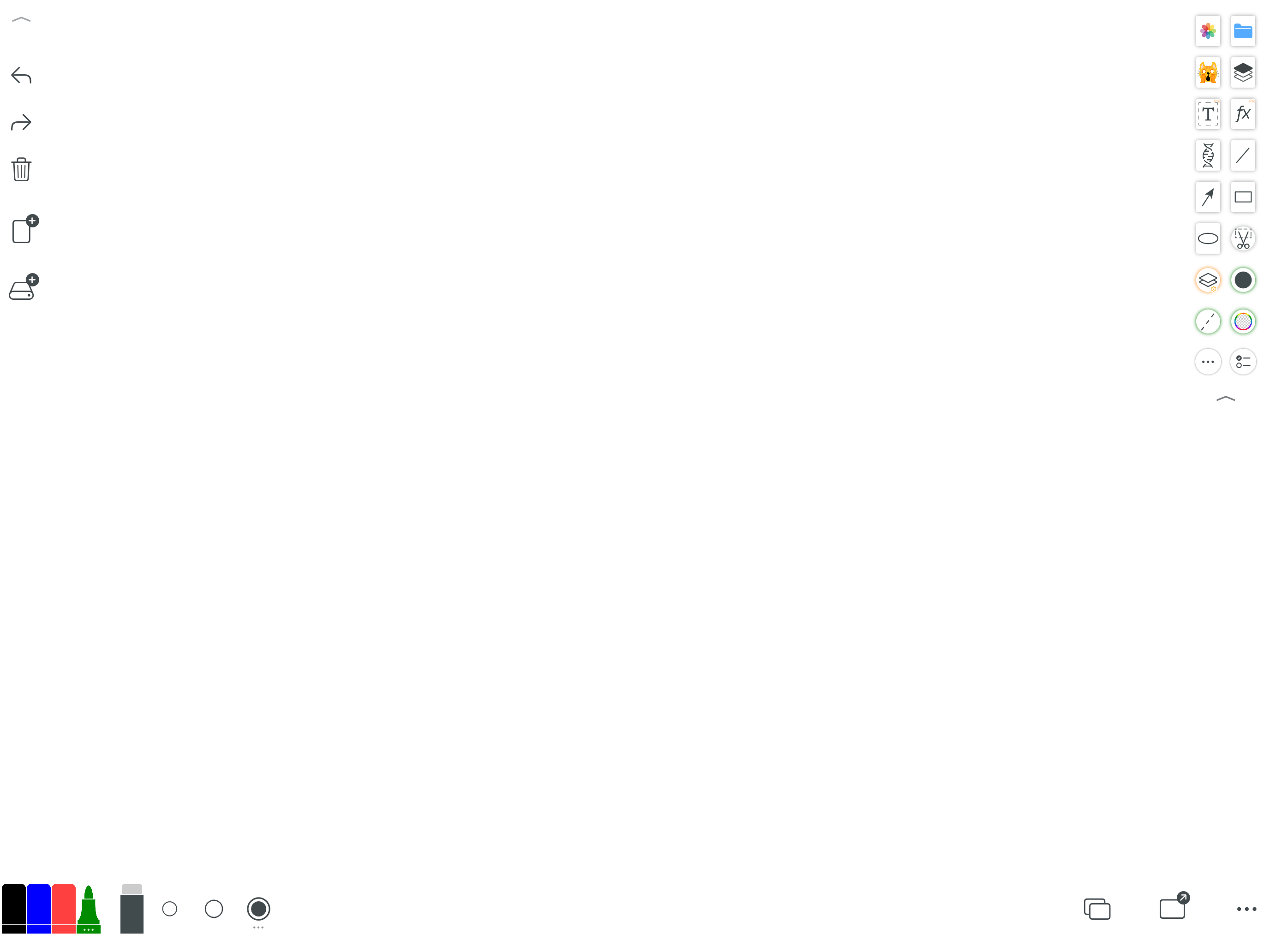
Мае патрабаванні да мабільнай дошкі простыя: пачаць пісаць, як толькі з’явілася думка, маляваць падчас тлумачэння і забраць вынік пасля працы. Многія праграмы да першага штрыха прымушаюць выбіраць акаўнт, працоўную прастору, праект і шаблон. Whiteboard робіць наадварот: спачатку дае чыстае палатно, а інструменты размяшчае вакол яго.
Я працавала на 13-цалевым iPad у альбомнай арыентацыі. Цэнтр экрана застаецца адкрытым, інструменты знаходзяцца па баках і ўнізе. Колер і таўшчыня пяра, гумка і адмена даступныя адразу, а з Apple Pencil хуткія пазнакі адчуваюцца амаль як на паперы. Такі рытм «спачатку пішам» для мяне важнейшы за складаны стартавы экран.
Колеры — гэта значна больш, чым кароткі шэраг гатовых варыянтаў
На ніжняй панэлі ўжо ёсць некалькі штодзённых пёраў: можна перайсці ад чорных нататак да сініх дапаўненняў, чырвоных акцэнтаў і зялёных пазнак, не адкрываючы асобнае акно. Суседнія кружкі гэтак жа хутка змяняюць таўшчыню лініі.
Поўная палітра дадае шырокі набор адценняў, карыстальніцкія і папулярныя колеры, празрыстасць і некалькі тыпаў пяра. Настаўнік можа замацаваць колеравую схему для ўмовы, рашэння і адказу, а дызайнер — захаваць фірмовыя колеры.
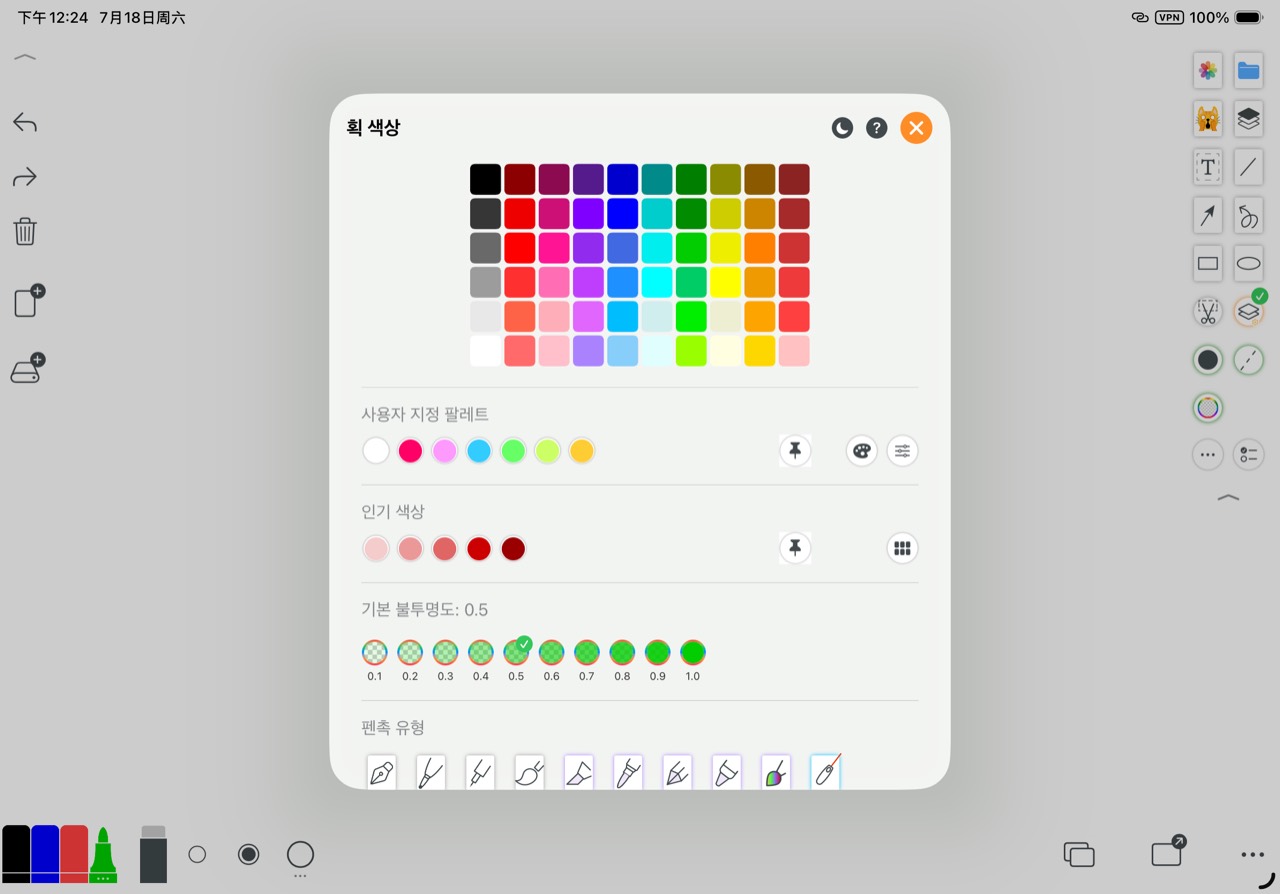
Поўная палітра, захаваныя колеры і празрыстасць
- Светлыя і цёмныя варыянты лёгка параўноўваць у адной сетцы
- Карыстальніцкая палітра захоўвае асабістыя, навучальныя і фірмовыя колеры
- Празрыстасць рэгулюецца ад 0,1 да 1,0; даступныя розныя тыпы пяра
Навучальныя інструменты асабліва карысныя: фігуры дадаюцца адным дотыкам
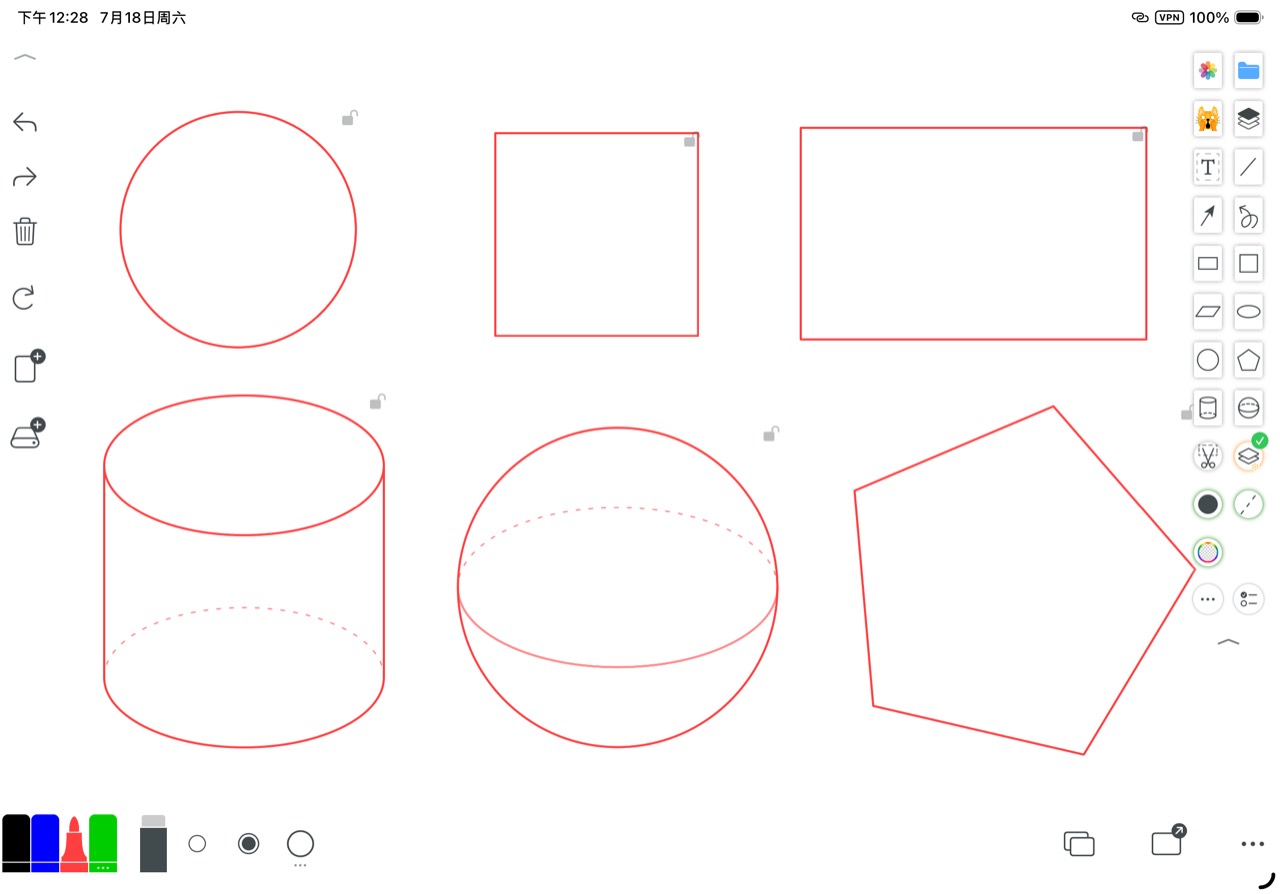
Падчас урока або тлумачэння працэсу мне часта патрэбныя кругі, рамкі, стрэлкі і аб’ёмныя целы. У бібліятэцы ёсць лініі, вуглы, трохвугольнікі, чатырохвугольнікі і шматвугольнікі, а таксама цыліндры, сферы і конусы. Адзін дотык змяшчае акуратную фігуру на палатне.
Круг, квадрат, прамавугольнік, цыліндр, сфера і пяцівугольнік хутка складаюцца ў зразумелую дэманстрацыйную старонку. Кожны аб’ект можна выбраць і наладзіць. Для ўрока гэта значна зручней, чым маляваць крыва, сціраць і пачынаць нанова.
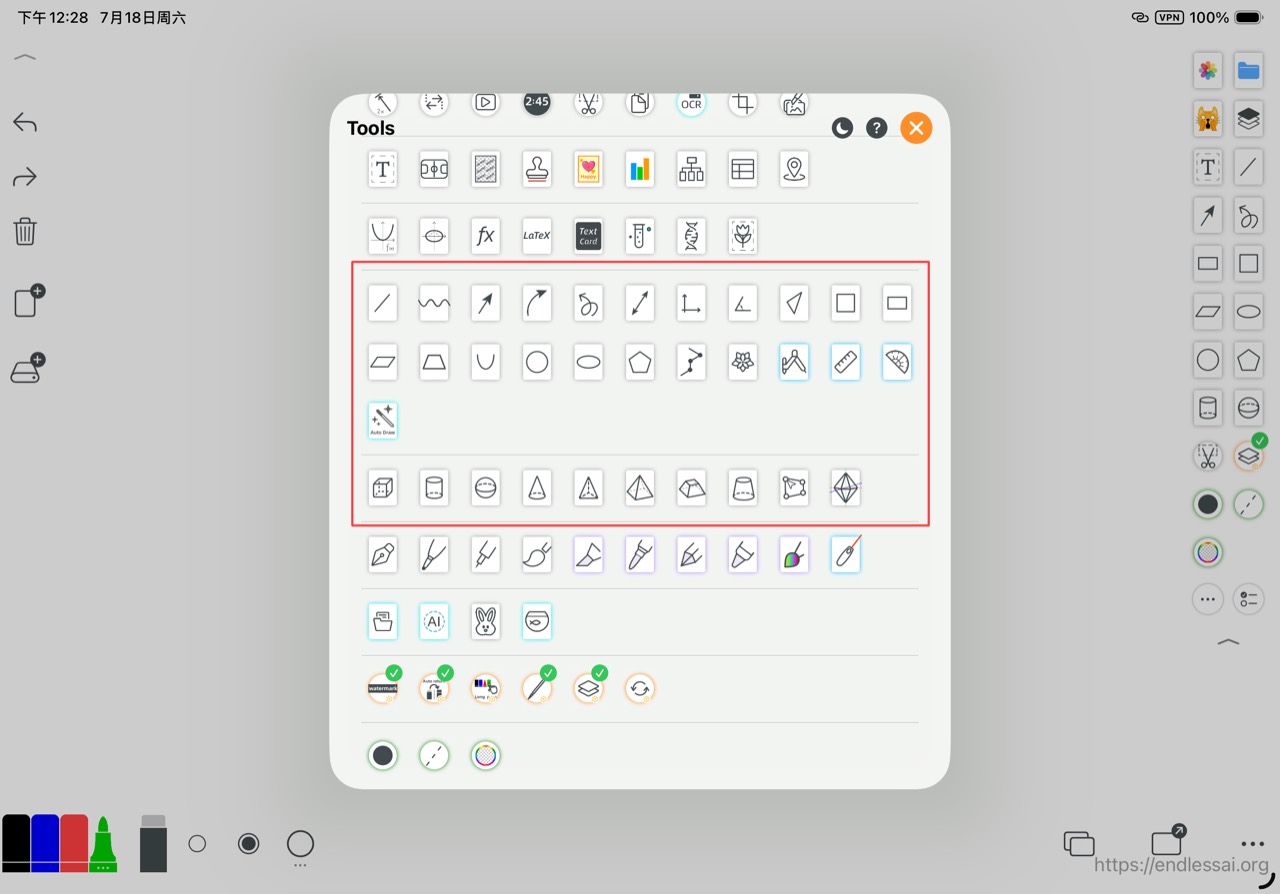

Калі важная хуткасць рукі, я пераключаюся на Auto Draw
Гатовыя фігуры зручныя для дакладнасці. У Auto Draw я адным рухам намячаю контур, а ШІ прапануе адпаведную фігуру. Абодва варыянты знаходзяцца побач, таму лёгка выбіраць паміж хуткасцю і акуратнасцю.
Гэта не адна дошка: старонкі, бясконцае палатно і PDF — розныя пункты старту
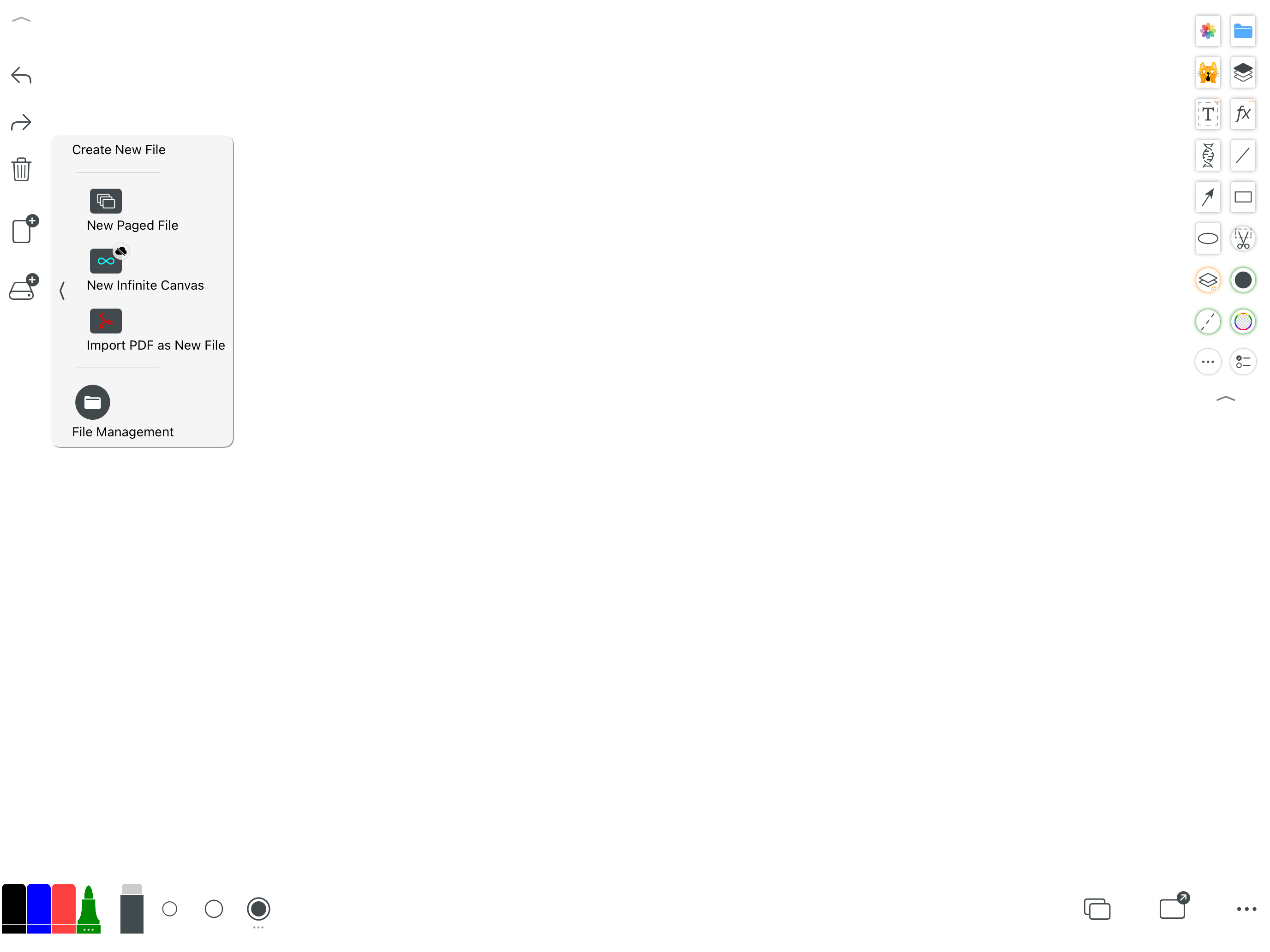
Меню файлаў прапануе пастаронкавы дакумент, бясконцае палатно, імпарт PDF і кіраванне файламі. Гэта асобныя працоўныя сцэнарыі, а не кнопкі, якія паўтараюцца.
Старонкі я выкарыстоўваю для ўрокаў і пратаколаў сустрэч, бясконцае палатно — для мазгавога штурму і доўгіх схем, а імпарт PDF — для пазнак непасрэдна ў раздатачных матэрыялах, экзаменацыйных заданнях або дамовах.
Фон — не ўпрыгожванне, а спосаб ператварыць палатно ў канкрэтны інструмент
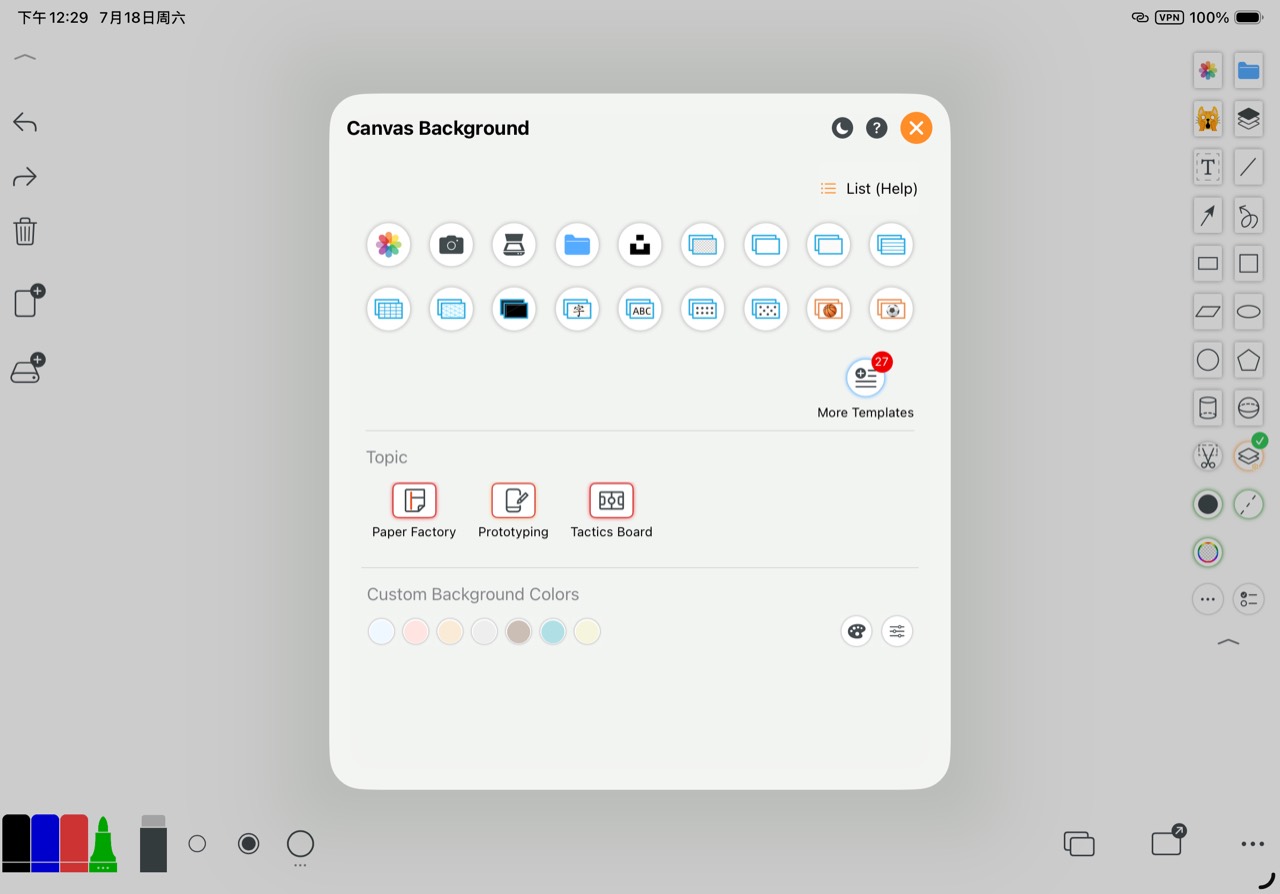
Сярод звычайных фонаў ёсць белы, празрысты, лінейкаваны, клеткавы, кропкавы і чорная дошка, накіравальныя для пісьма і імпарт выяў. Спецыяльныя раздзелы дадаюць Paper Factory, Prototyping і Tactics Board.
Клетка падыходзіць для матэматыкі, радкі — для трэніроўкі пісьма, прататып — для абмеркавання інтэрфейсу, а тактычная дошка — для трэнера. Фон аддзелены ад рукапіснага слоя, таму сціранне пазнакі не пашкоджвае зыходную выяву.
Шматстаронкавая праца застаецца бесперапыннай
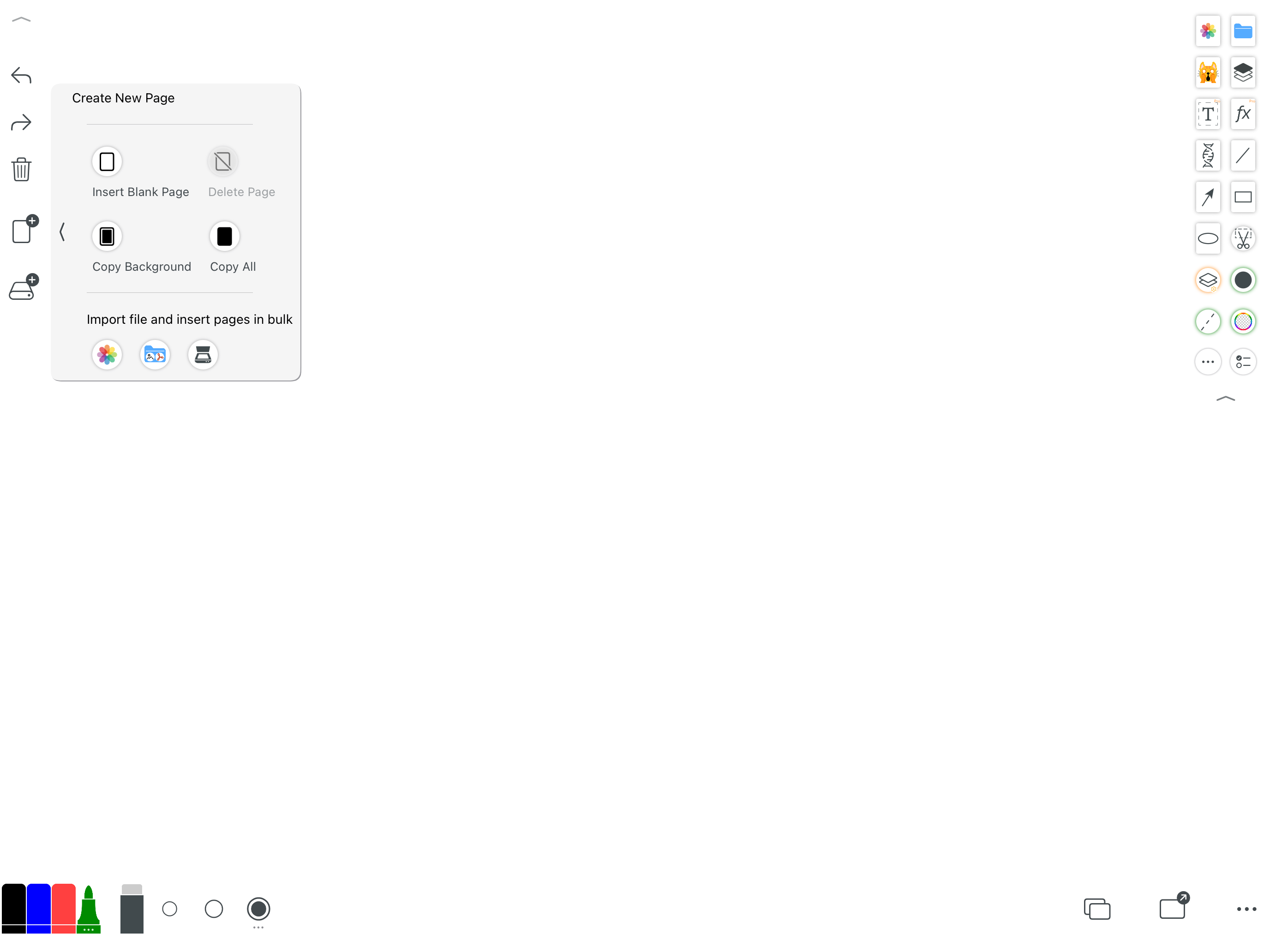
Калі старонка запоўнена, я дадаю чыстую, паўторна выкарыстоўваю папярэдні фон або дублюю ўсё змесціва. Фатаграфіі, файлы і сканы можна ўстаўляць пакетна — гэта эканоміць час пры разборы аднатыпных заданняў.
Версіі ёсць для тэлефонаў, планшэтаў і камп’ютараў
Я выбрала iPad у альбомнай арыентацыі, бо вялікі экран і Apple Pencil найлепш паказваюць рукапісны досвед. Whiteboard таксама працуе на iPhone, Mac, тэлефонах і планшэтах Android, а таксама на Windows.
Гэта можа быць асноўная дошка на ўроку або сустрэчы, хуткі чарнавік у тэлефоне і вялікая працоўная прастора за камп’ютарам. Інтэрфейс падладжваецца пад экран, але прынцып застаецца ранейшым: спачатку палатно.
Пасля працы мне важна без праблем забраць вынік
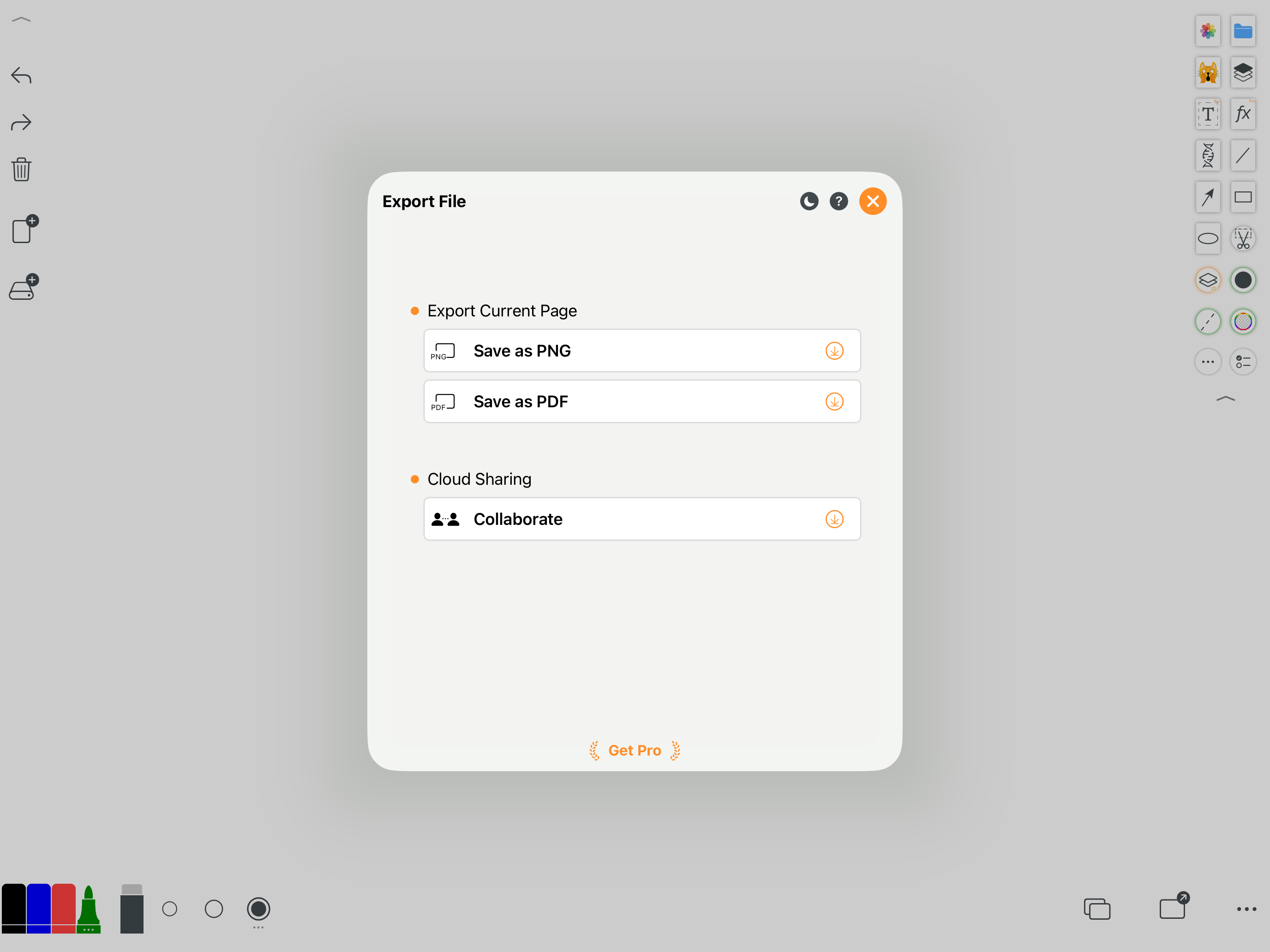
Старонку можна захаваць як PNG або экспартаваць у PDF. Гэтыя фарматы падыходзяць для хатніх заданняў, пратаколаў сустрэч і дакументаў з пазнакамі, якія трэба вярнуць калегам.
У тайваньскім аглядзе 2022 года адсутнасць анлайн-супрацоўніцтва адзначалася як абмежаванне. У актуальнай панэлі экспарту ўжо ёсць уваход у воблачнае супрацоўніцтва, таму ранейшая выснова больш не апісвае цяперашнюю версію.
Падыходзіць тым, хто хоча пачаць хутка і пры гэтым захаваць парадак
Для кароткай нататкі дастаткова чыстага палатна. Калі задача расце, падключаюцца старонкі, бясконцае палатно, PDF, шаблоны і кіраванне файламі. У гэтым балансе і заключаецца моцны бок Whiteboard.
Значкоў шмат, і новаму карыстальніку спатрэбіцца трохі часу, каб запомніць іх размяшчэнне; некаторыя пашыраныя функцыі пазначаны як Pro. Але пяро, файлы, фоны і экспарт ужо закрываюць большасць штодзённых задач.
- Настаўнікі, рэпетытары і навучэнцы, якія робяць пазнакі ў PDF
- Нататкі на сустрэчах, мазгавы штурм і схемы працэсаў
- Трэнеры, якія тлумачаць тактыку на фоне гульнявога поля
- Усе, хто працуе па чарзе на тэлефоне, планшэце і камп’ютары