Я снова попробовала Whiteboard на iPad: открыл — и сразу можно писать, рисовать, проверять или объяснять
Я начала с чистого холста и проверила рукописный ввод, цвета, Auto Draw, разметку PDF, фоновые шаблоны, управление страницами и экспорт. Больше всего меня впечатлило не количество функций, а то, как быстро можно перейти от идеи к первому штриху.
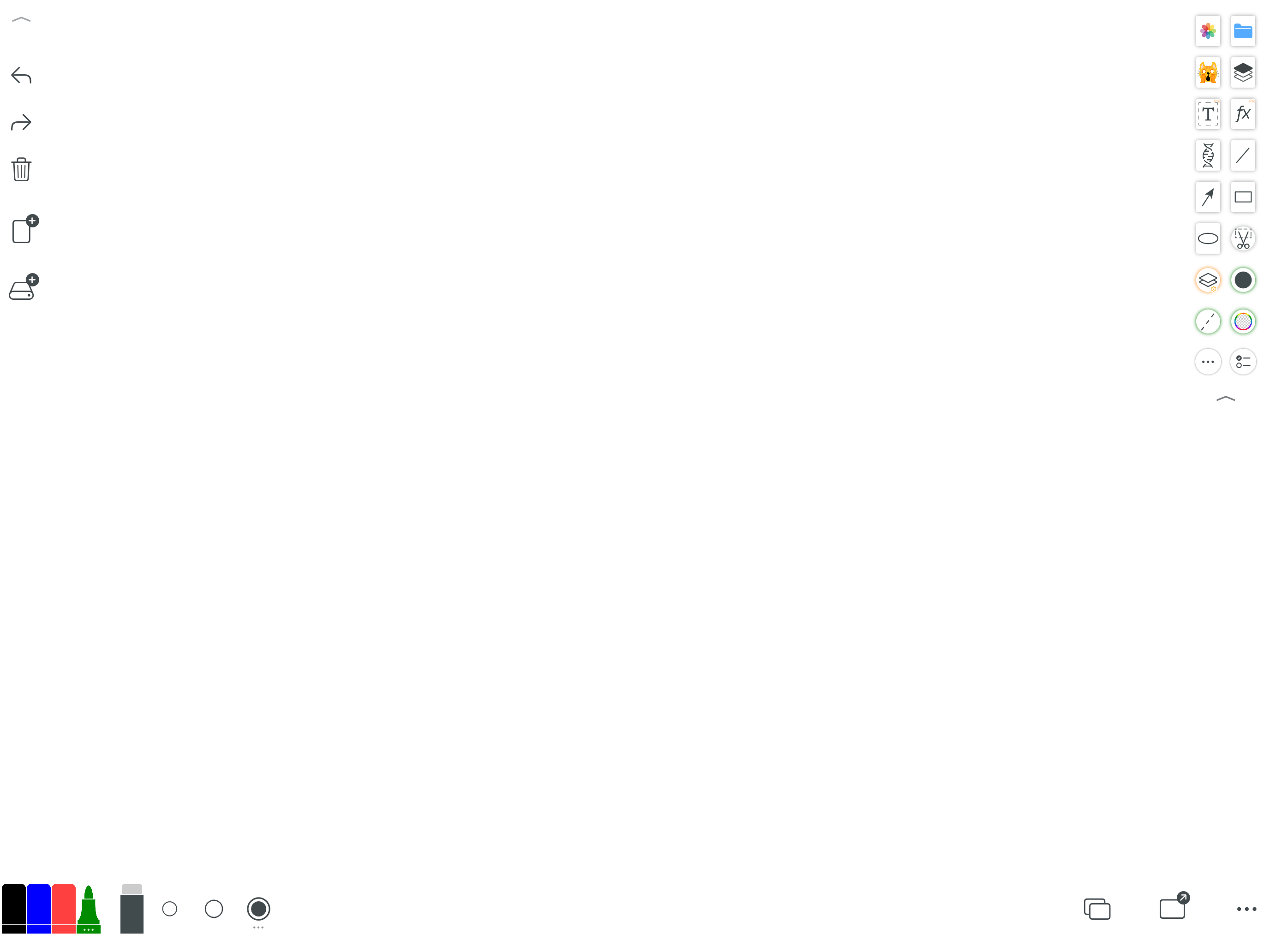
Мои требования к мобильной доске просты: начать писать, как только появилась мысль, рисовать прямо во время объяснения и забрать результат с собой после работы. Многие приложения либо слишком примитивны, либо до первого штриха заставляют выбирать аккаунт, рабочее пространство, проект и шаблон. Whiteboard поступает наоборот: сначала даёт чистый холст, а инструменты размещает вокруг него.
Я работала на 13-дюймовом iPad в альбомной ориентации. Центр экрана остаётся открытым, инструменты находятся по бокам и внизу. Цвет и толщина пера, ластик и отмена доступны сразу, а с Apple Pencil быстрые пометки ощущаются почти как на бумаге. Такой ритм «сначала пишем» для меня важнее сложного стартового экрана.
Цвета — это гораздо больше, чем короткий ряд готовых вариантов
На нижней панели уже есть несколько повседневных перьев: можно перейти от чёрных заметок к синим дополнениям, красным акцентам и зелёным пометкам, не открывая отдельное окно. Соседние кружки так же быстро меняют толщину линии.
Полная палитра добавляет широкий набор оттенков, пользовательские и популярные цвета, прозрачность и несколько типов пера. Преподаватель может закрепить цветовую схему для условия, решения и ответа, а дизайнер — сохранить фирменные цвета вместо постоянного подбора на глаз.
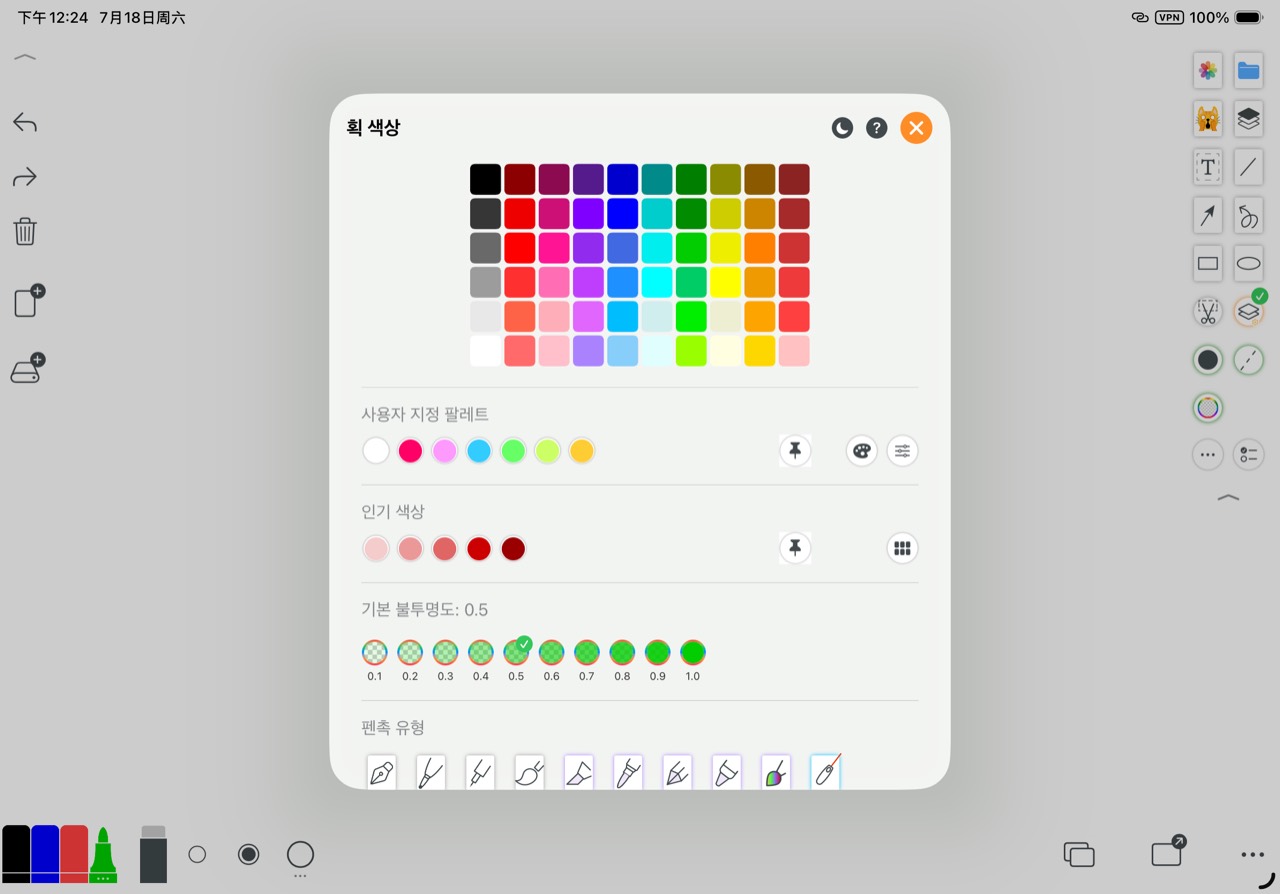
Полная палитра, сохранённые цвета и прозрачность
- Светлые и тёмные варианты легко сравнивать в одной сетке
- Пользовательская палитра сохраняет личные, учебные и фирменные цвета
- Прозрачность регулируется от 0,1 до 1,0; доступны разные типы пера
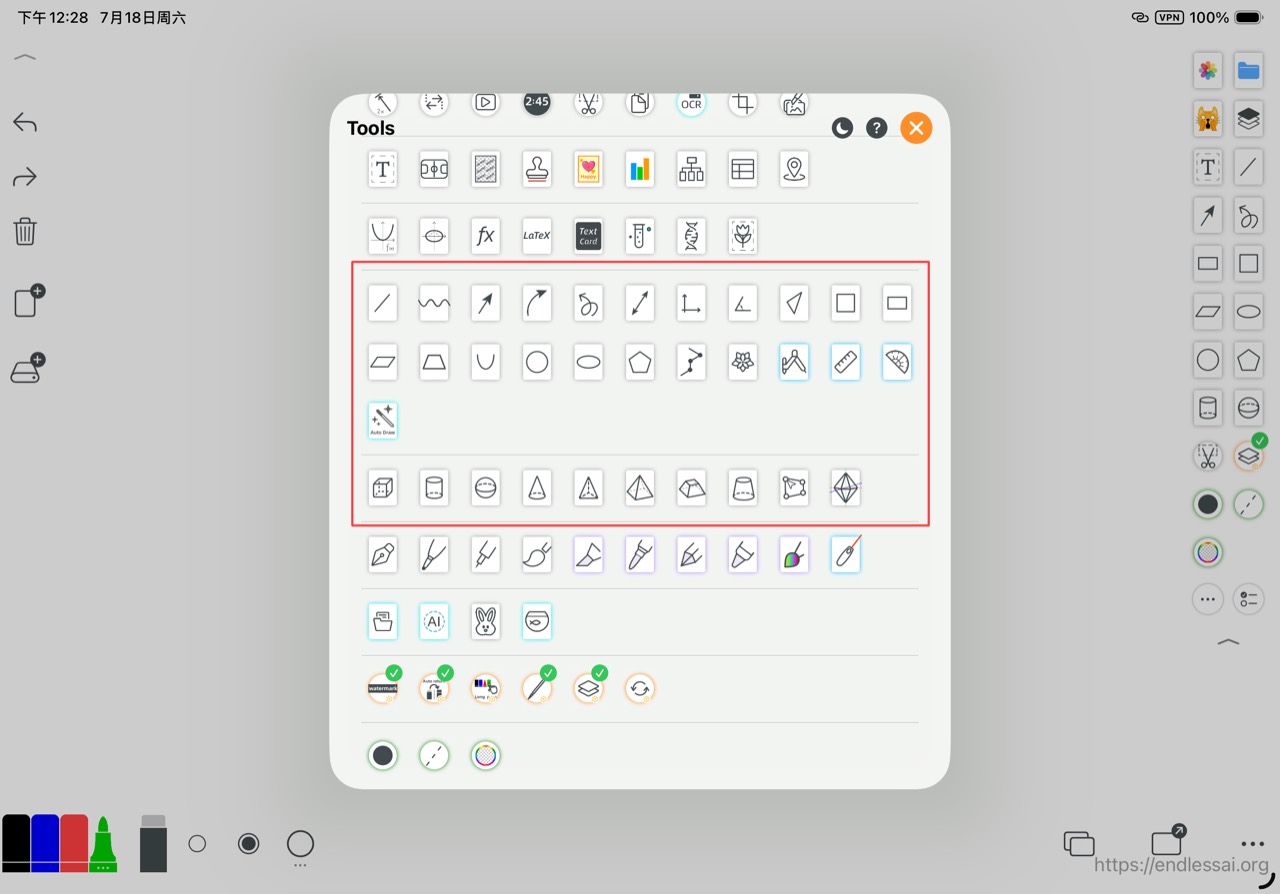
Учебные инструменты особенно полезны: фигуры добавляются одним касанием
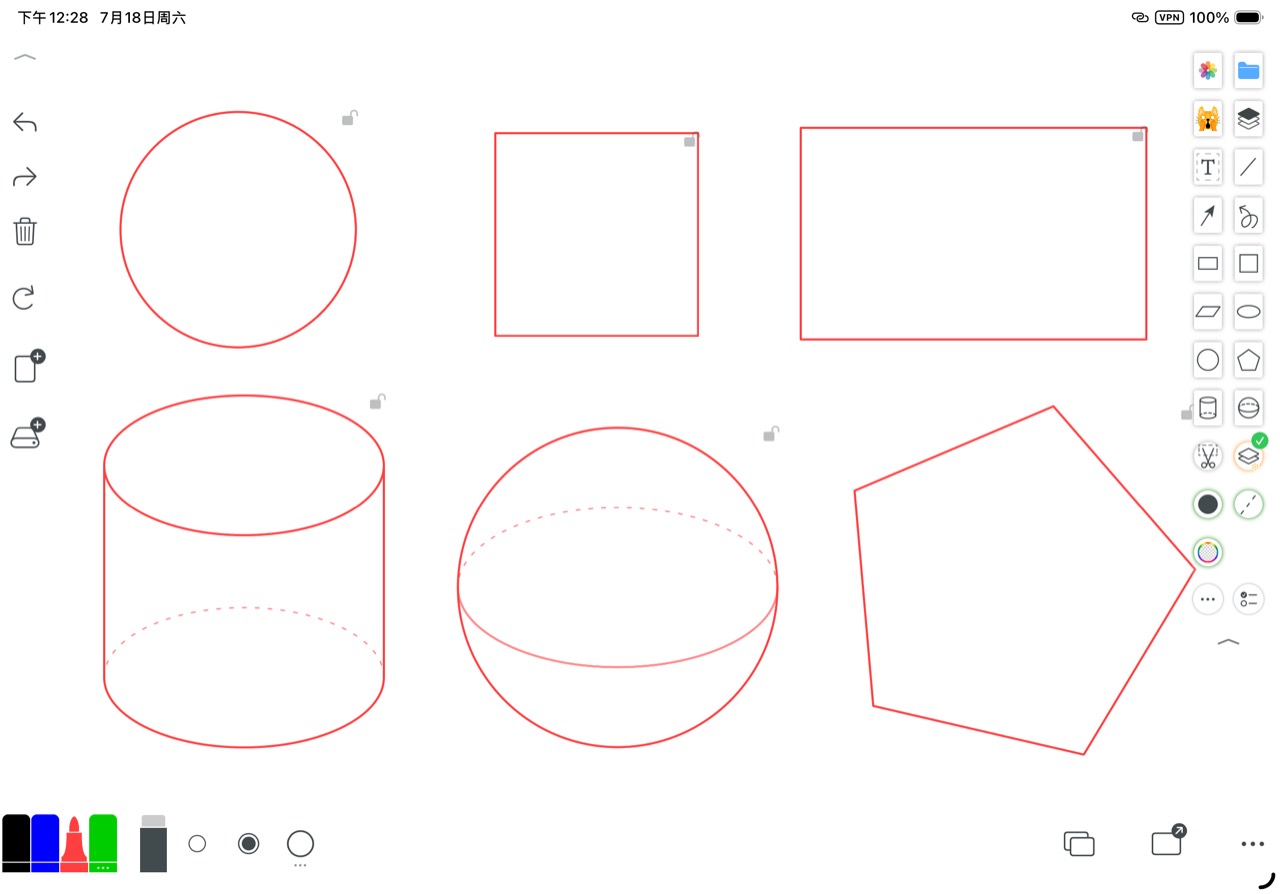
Во время урока или объяснения процесса мне часто нужны круги, рамки, стрелки и объёмные тела. В библиотеке есть линии, углы, треугольники, четырёхугольники и многоугольники, а также цилиндры, сферы и конусы. Одно касание размещает аккуратную фигуру на холсте.
Круг, квадрат, прямоугольник, цилиндр, сфера и пятиугольник быстро складываются в понятную демонстрационную страницу. Каждый объект можно выбрать и настроить. Для урока это намного удобнее, чем рисовать криво, стирать и начинать заново.

Когда важна скорость руки, я переключаюсь на Auto Draw
Готовые фигуры удобны для точности. В Auto Draw я одним движением намечаю контур, а ИИ предлагает подходящую фигуру. Оба варианта находятся рядом, поэтому легко выбирать между скоростью и аккуратностью.
Это не одна доска: страницы, бесконечный холст и PDF — разные точки старта
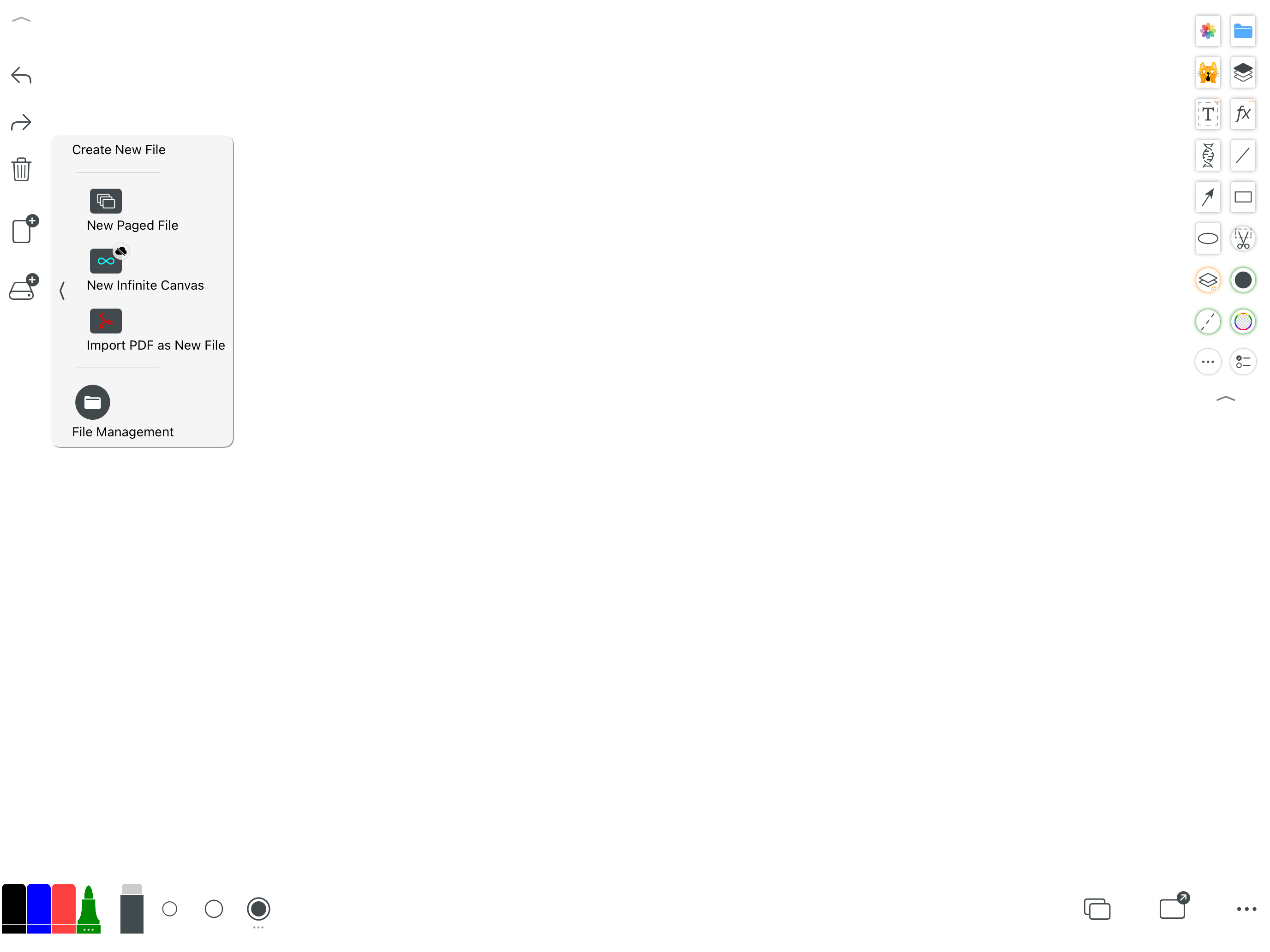
Меню файлов предлагает постраничный документ, бесконечный холст, импорт PDF и управление файлами. Это отдельные рабочие сценарии, а не повторяющиеся кнопки.
Страницы я использую для уроков и протоколов встреч, бесконечный холст — для мозгового штурма и длинных схем, а импорт PDF — для пометок прямо в раздаточных материалах, экзаменационных заданиях или договорах.
Фон — не украшение, а способ превратить холст в конкретный инструмент
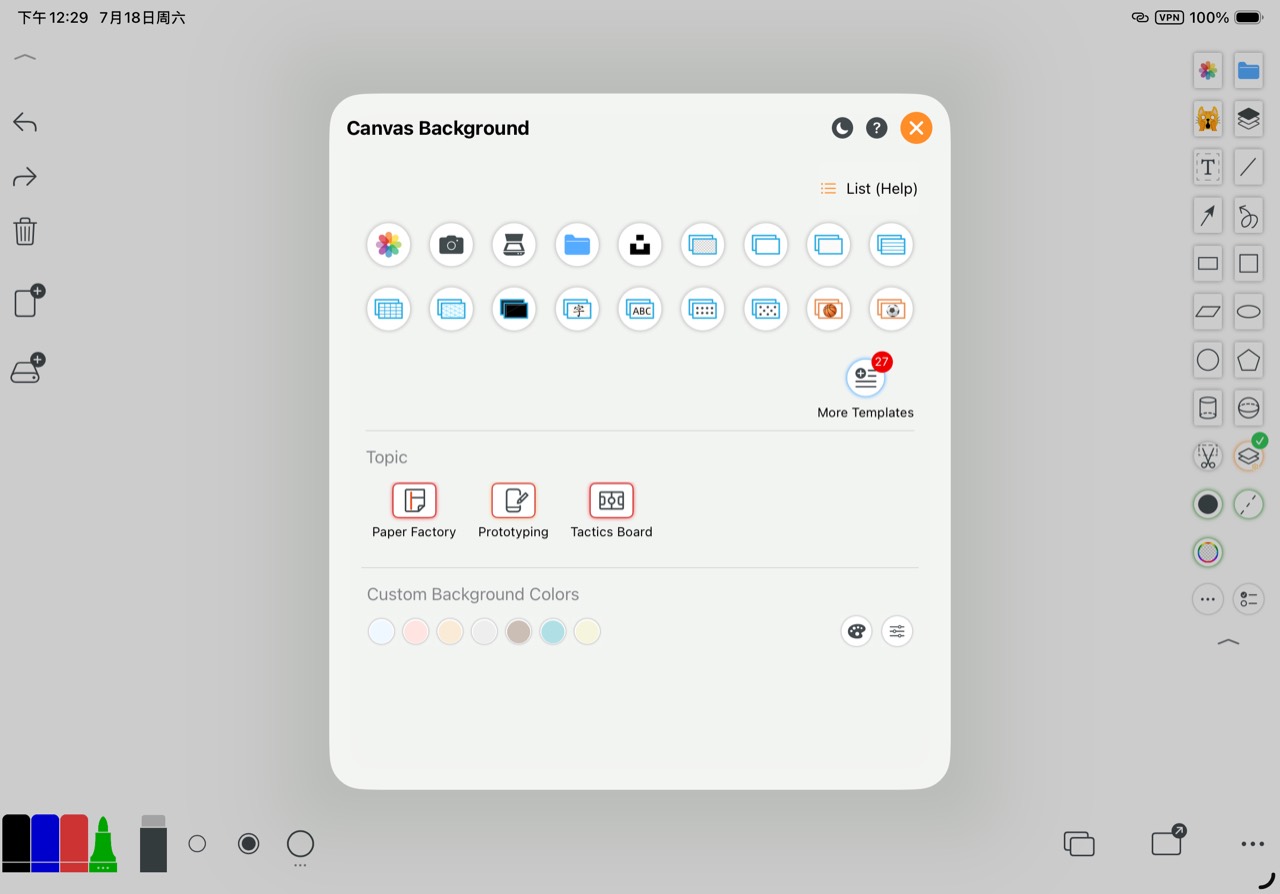
Среди обычных фонов есть белый, прозрачный, линованный, клетчатый, точечный и чёрная доска, направляющие для письма и импорт изображений. Специальные разделы добавляют Paper Factory, Prototyping и Tactics Board.
Клетка подходит для математики, строки — для тренировки письма, прототип — для обсуждения интерфейса, а тактическая доска — для тренера. Фон отделён от рукописного слоя, поэтому стирание заметки не повреждает исходное изображение.
Многостраничная работа остаётся непрерывной
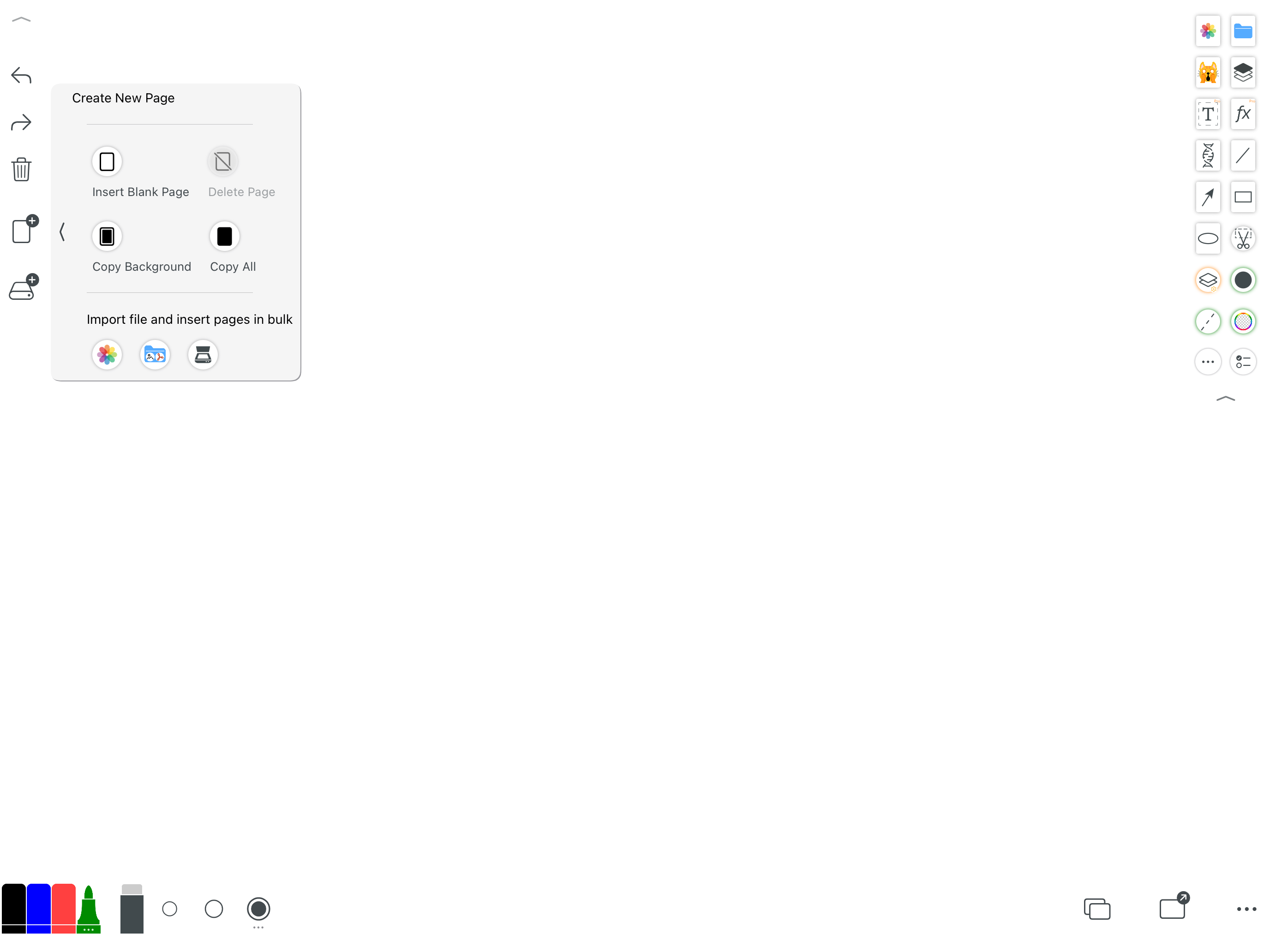
Когда страница заполнена, я добавляю чистую, повторно использую предыдущий фон или дублирую всё содержимое. Фотографии, файлы и сканы можно вставлять пакетно — это экономит время при разборе однотипных заданий.
Версии есть для телефонов, планшетов и компьютеров
Я выбрала iPad в альбомной ориентации, потому что большой экран и Apple Pencil лучше всего показывают рукописный опыт. Whiteboard также работает на iPhone, Mac, телефонах и планшетах Android, а также на Windows.
Это может быть основная доска на уроке или встрече, быстрый черновик в телефоне и большое рабочее пространство за компьютером. Интерфейс подстраивается под экран, но принцип остаётся прежним: сначала холст.
После работы мне важно без проблем забрать результат
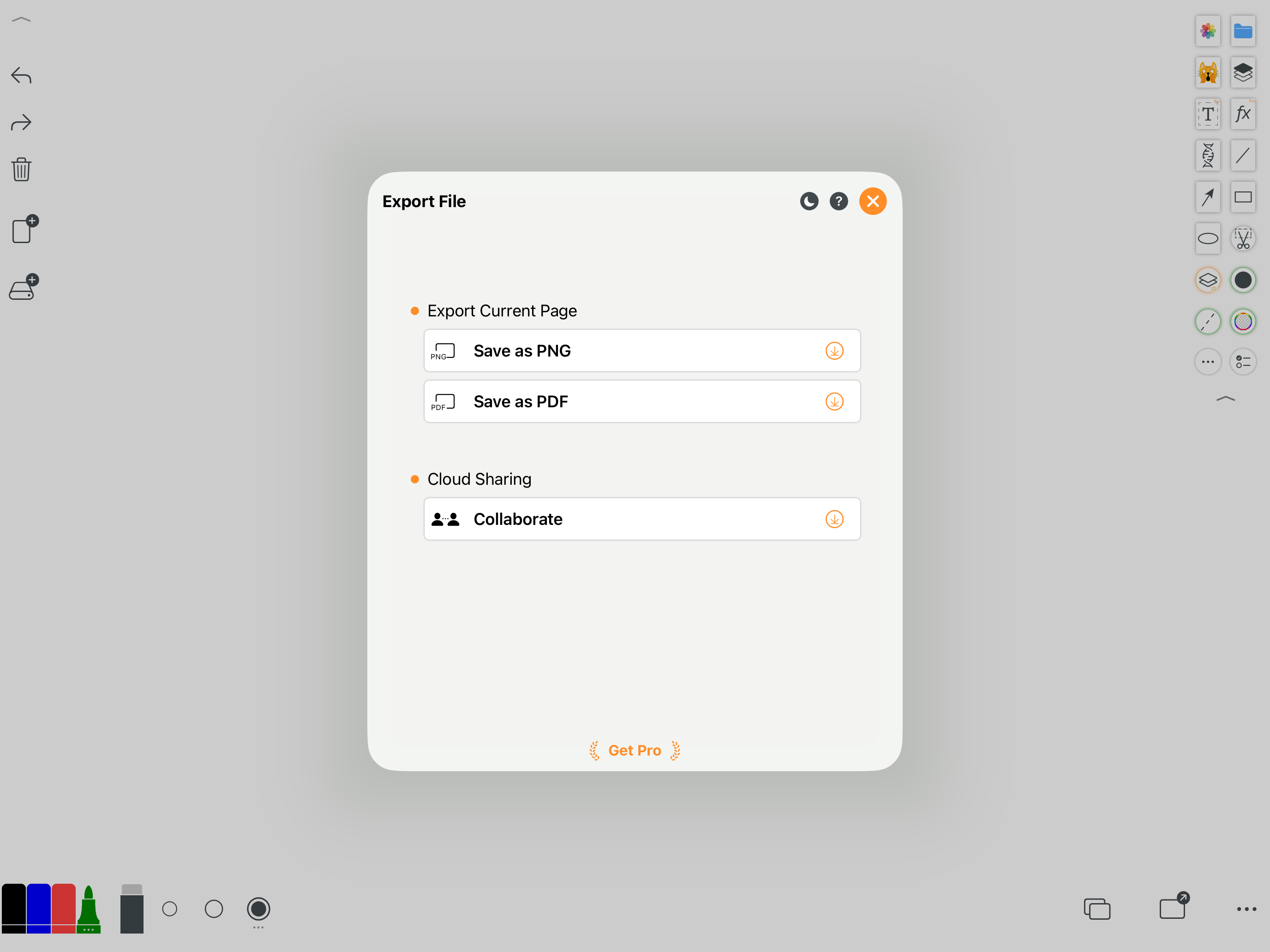
Страницу можно сохранить как PNG или экспортировать в PDF. Эти форматы подходят для домашних заданий, протоколов встреч и документов с пометками, которые нужно вернуть коллегам.
В тайваньском обзоре 2022 года отсутствие онлайн-совместной работы отмечалось как ограничение. В актуальной панели экспорта уже есть вход в облачное сотрудничество, поэтому прежний вывод больше не описывает нынешнюю версию.
Подходит тем, кто хочет начать быстро и при этом сохранить порядок
Для короткой заметки достаточно чистого холста. Когда задача растёт, подключаются страницы, бесконечный холст, PDF, шаблоны и управление файлами. В этом балансе и заключается сильная сторона Whiteboard.
Значков много, и новому пользователю потребуется немного времени, чтобы запомнить их расположение; некоторые расширенные функции помечены как Pro. Но перо, файлы, фоны и экспорт уже закрывают большинство повседневных задач.
- Преподаватели, репетиторы и учащиеся, которые делают пометки в PDF
- Заметки на встречах, мозговой штурм и схемы процессов
- Тренеры, объясняющие тактику на фоне игрового поля
- Все, кто работает попеременно на телефоне, планшете и компьютере