J’ai redécouvert Whiteboard sur iPad : ouvrir, écrire, griffonner, corriger ou enseigner
En partant d’une toile vierge, j’ai testé l’écriture, les couleurs, Auto Draw, l’annotation PDF, les modèles d’arrière-plan, les pages et l’export. Ce qui m’a marquée n’est pas le nombre de fonctions, mais l’absence d’étapes inutiles avant le premier trait.
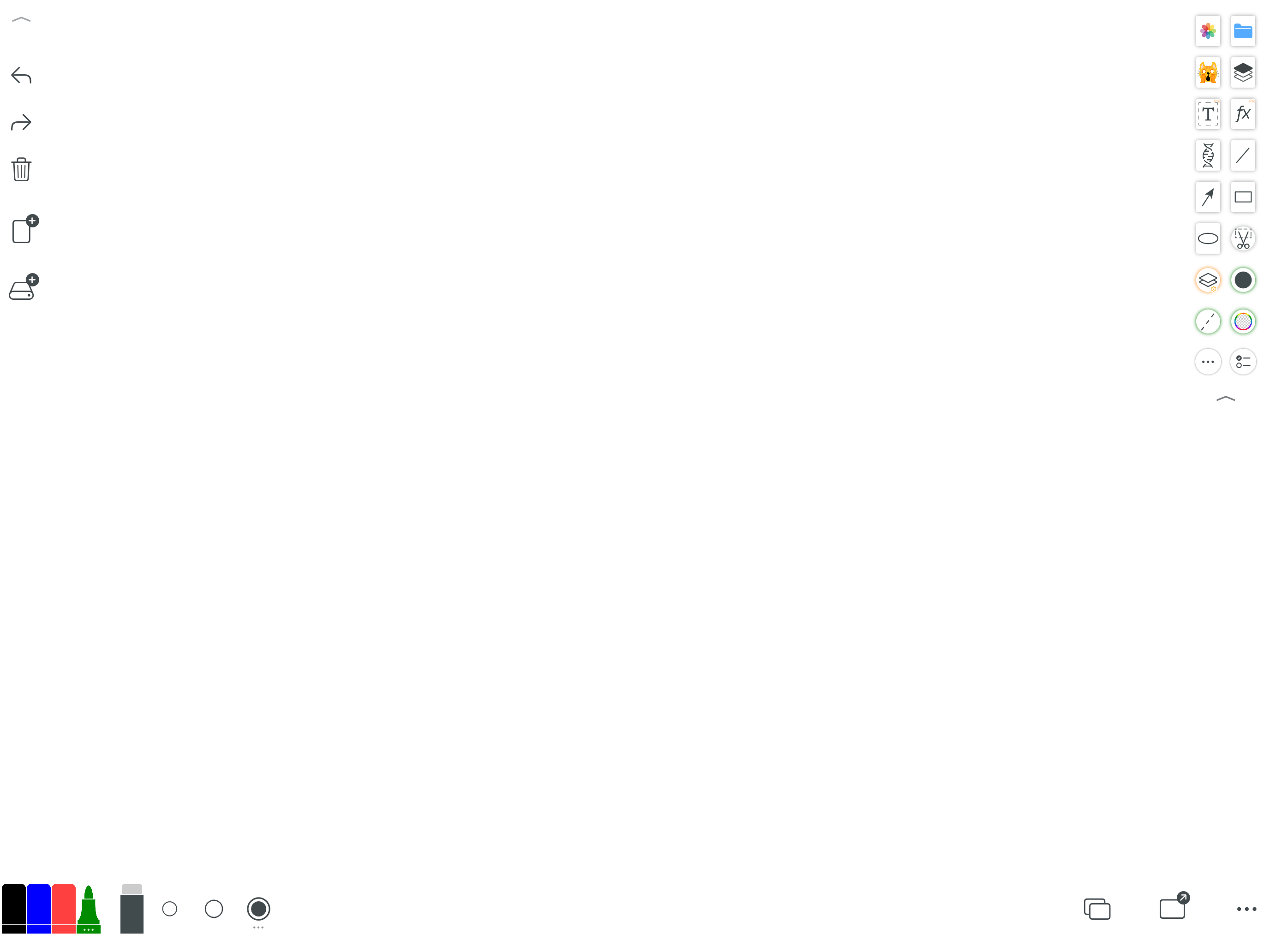
Mes attentes sont simples : écrire dès qu’une idée arrive, dessiner en expliquant et emporter le résultat. Beaucoup d’apps imposent compte, espace, projet et modèle avant le premier trait. Whiteboard fait l’inverse : une surface vide d’abord, les outils autour ensuite.
J’ai utilisé un iPad 13 pouces en paysage. La toile reste grande au centre, avec les outils sur les côtés et en bas. Couleur, épaisseur, gomme et annulation sont immédiates ; avec l’Apple Pencil, on retrouve le geste d’une note sur papier. Ce rythme « écrire d’abord » compte plus pour moi qu’un écran d’accueil sophistiqué.
Les couleurs vont bien au-delà de quelques préréglages
La barre inférieure contient déjà les couleurs courantes : noir pour le texte, bleu pour compléter, rouge pour insister, vert pour marquer. Les boutons voisins règlent l’épaisseur sans ouvrir de panneau.
Le panneau complet ajoute une large grille, des palettes enregistrées, les couleurs populaires, l’opacité et plusieurs types de stylos. Un enseignant peut fixer un code couleur ; une équipe de design peut conserver ses couleurs de marque.
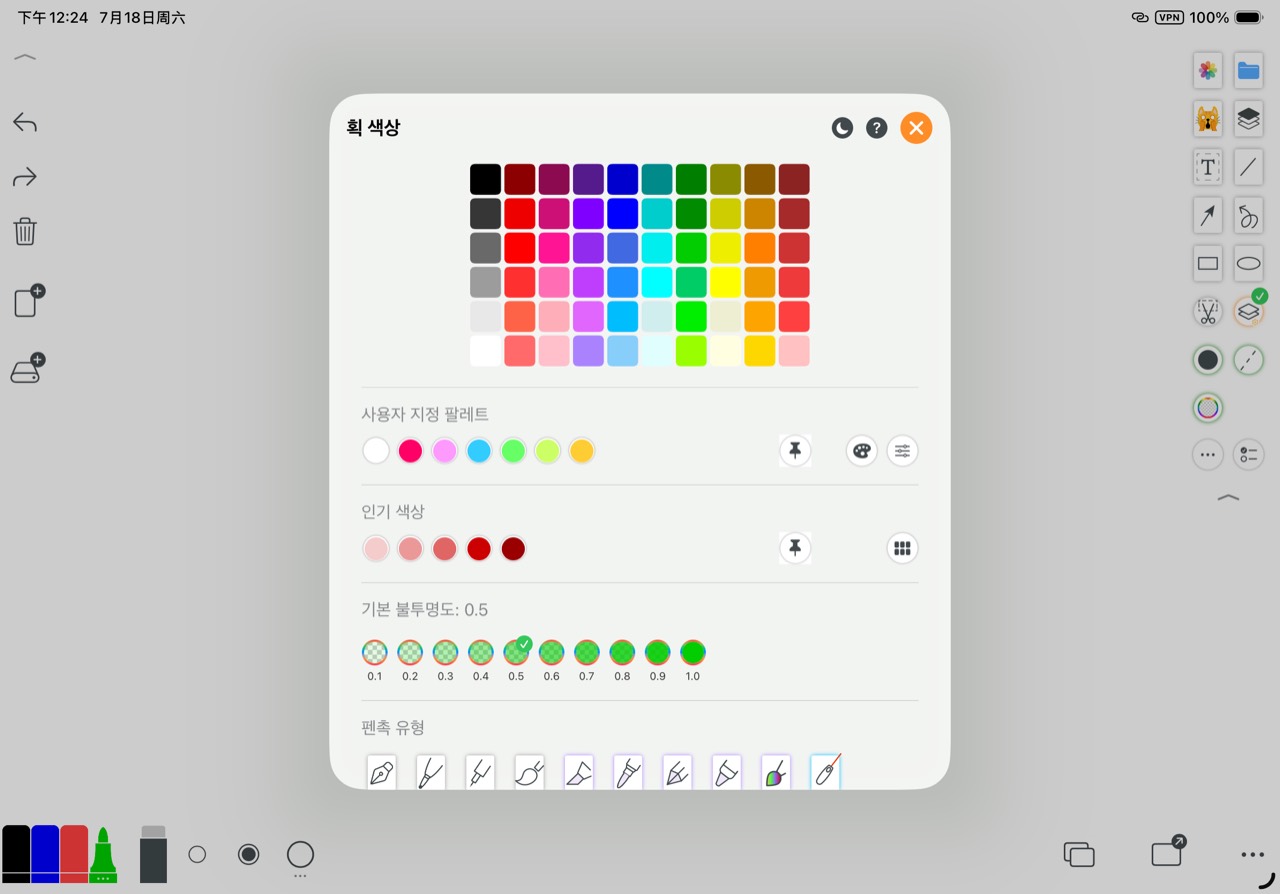
Palette complète, couleurs enregistrées et opacité
- Comparer facilement les variations claires et foncées
- Conserver des couleurs personnelles, scolaires ou de marque
- Opacité de 0,1 à 1,0 et plusieurs types de stylos
Les outils pédagogiques excellent : une forme en un geste
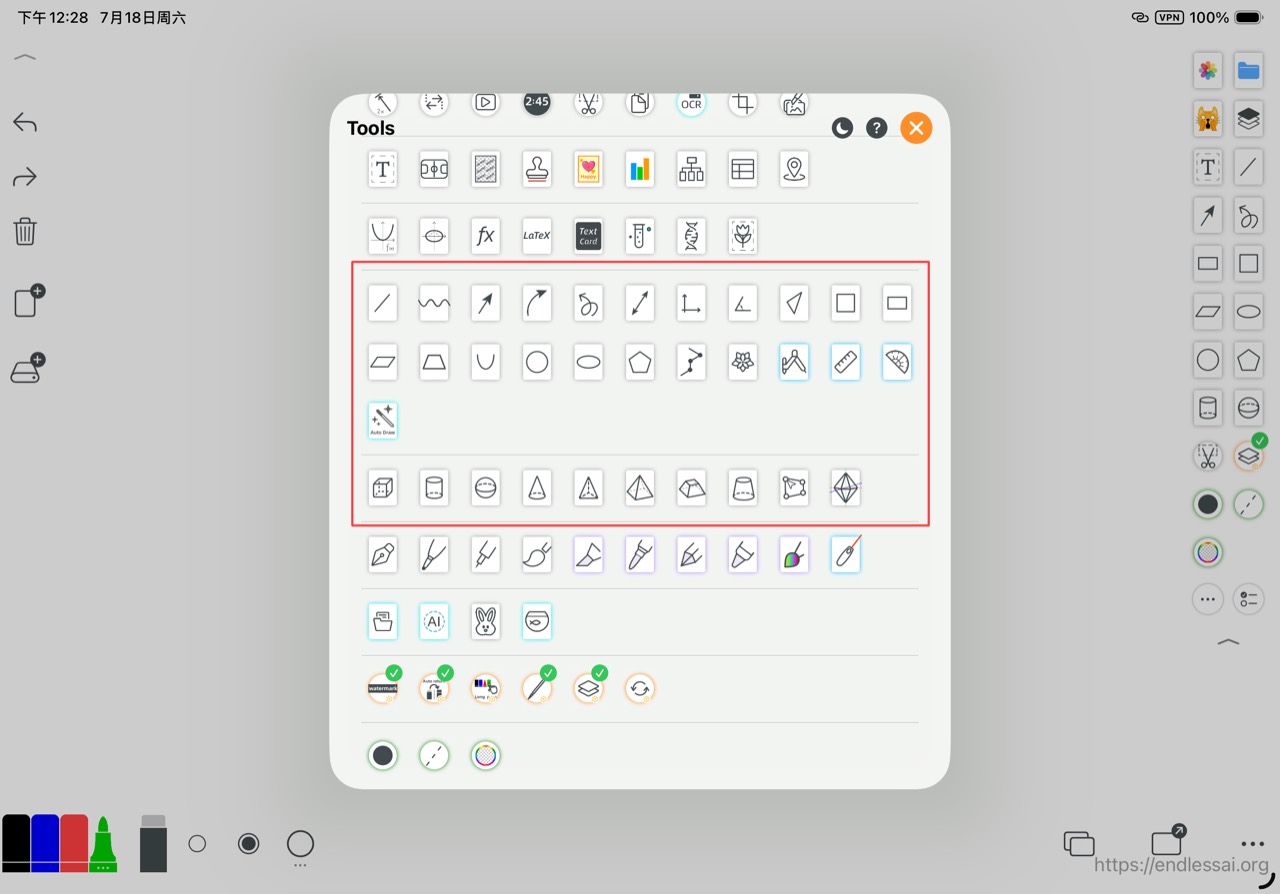
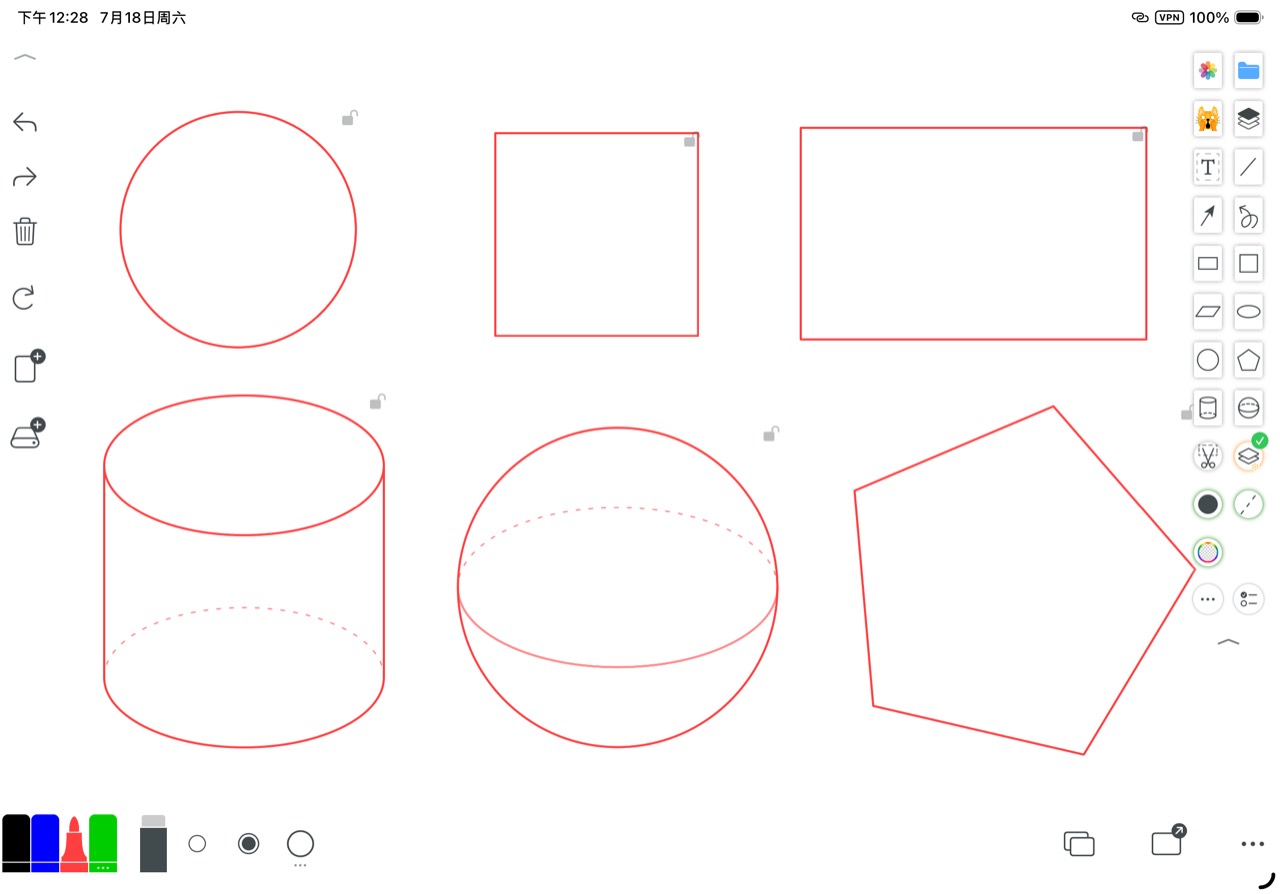
Pour enseigner ou expliquer un processus, j’ai souvent besoin de cercles, cadres, flèches et volumes. La bibliothèque réunit lignes, angles, triangles, quadrilatères, polygones, cylindres, sphères et cônes. Une pression place une forme nette sur la toile.
Cercles, carrés, rectangles, cylindre, sphère et pentagone forment rapidement une page claire. Chaque objet reste sélectionnable et ajustable, bien plus pratique en classe que d’effacer un dessin de travers.

Pour garder la vitesse du geste, je passe à Auto Draw
Les formes fixes privilégient la précision. Avec Auto Draw, je trace un contour continu et l’IA propose une forme probable. Je passe instantanément de la vitesse à la netteté.
Plus qu’un tableau : pages, toile infinie et PDF
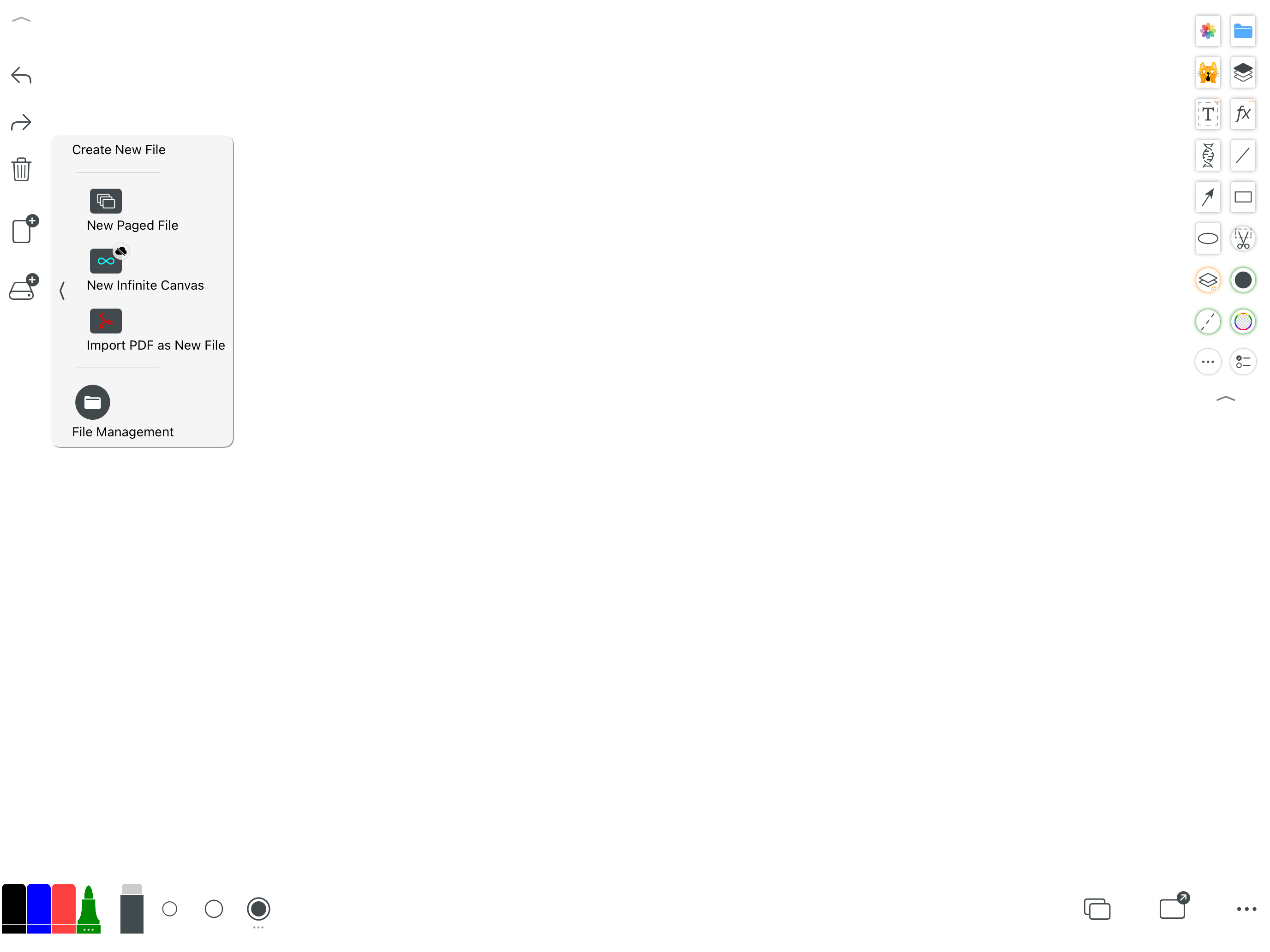
Le menu Fichier propose document paginé, toile infinie, import PDF et gestion des fichiers. Ce sont des points de départ pour des usages différents.
J’utilise les pages pour les cours et réunions, la toile infinie pour le brainstorming et les organigrammes, et le PDF pour annoter directement supports, examens ou contrats.
L’arrière-plan n’est pas décoratif : il transforme la toile en outil
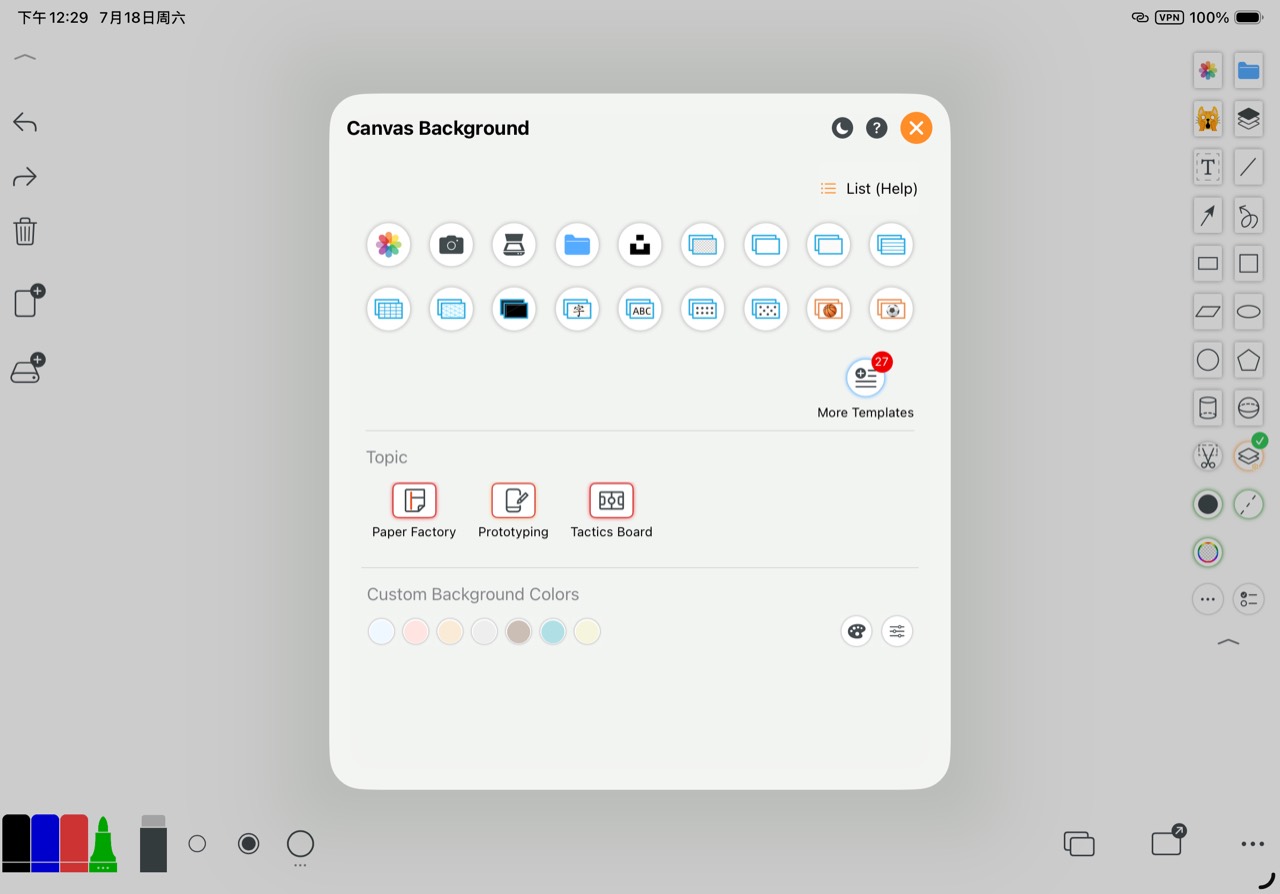
Blanc, transparent, lignes, grille, points, tableau noir et guides d’écriture côtoient l’import photo, appareil, scan et fichier. Des espaces spécialisés ajoutent Paper Factory, Prototyping et Tactics Board.
Grille pour les maths, lignes pour le vocabulaire, prototype pour le design, tableau tactique pour l’entraînement : l’arrière-plan et l’encre étant séparés, effacer une note ne touche pas l’image d’origine.
Le travail multipage reste continu
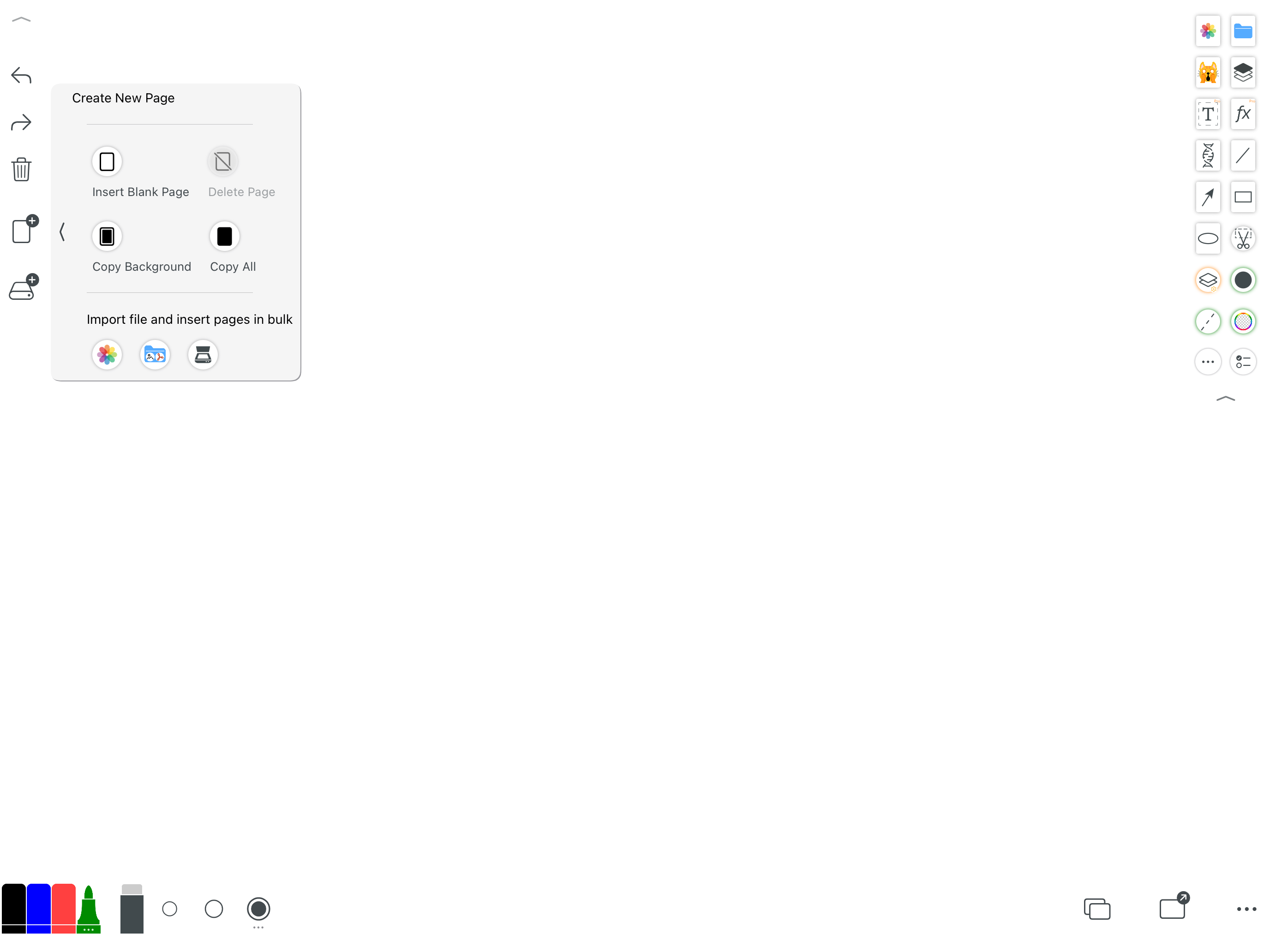
Quand une page est pleine, j’ajoute une page vierge, réutilise l’arrière-plan précédent ou duplique tout. Photos, fichiers et scans s’insèrent aussi par lots, pratique pour expliquer plusieurs exercices similaires.
Des versions pour téléphones, tablettes et ordinateurs
J’ai choisi l’iPad en paysage pour sa grande toile et l’Apple Pencil. Whiteboard existe aussi sur iPhone, Mac, téléphones Android, tablettes Android et Windows.
Il peut servir de tableau principal en cours ou réunion, de brouillon sur téléphone, puis d’espace plus large au bureau. La disposition s’adapte, mais la toile reste toujours le point de départ.
Après avoir écrit, je veux emporter le résultat
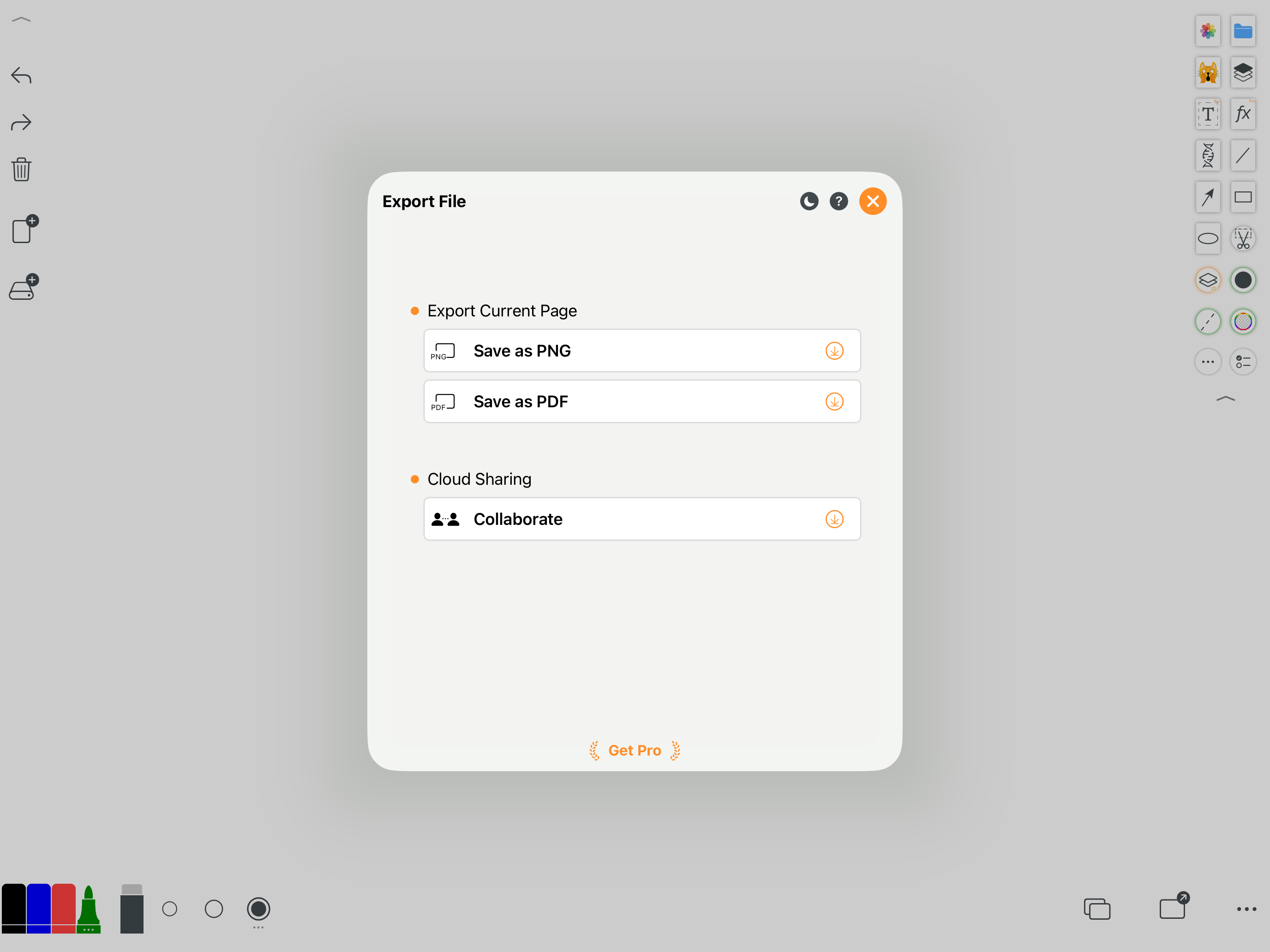
Une page se sauvegarde en PNG ou s’exporte en PDF, les deux formats essentiels pour devoirs, comptes rendus et documents annotés.
Un article taïwanais de 2022 regrettait l’absence de partage en ligne. Le panneau d’export actuel inclut désormais un accès à la collaboration : cette ancienne limite ne décrit plus la version actuelle.
Pour commencer vite sans renoncer à l’organisation
Pour une note rapide, la toile suffit. Si le travail grandit, pages, toile infinie, PDF, modèles et fichiers prennent le relais. C’est l’équilibre réussi de Whiteboard.
Les nombreuses icônes demandent un temps d’apprentissage et certains éléments avancés portent la mention Pro. Mais stylo, fichiers, arrière-plans et export couvrent déjà l’essentiel.
- Enseignants, tuteurs et élèves annotant des PDF
- Réunions, brainstorming et schémas de processus
- Coachs expliquant une tactique sur un terrain
- Utilisateurs passant du téléphone à la tablette et au PC