
iPadでWhiteboardを改めて体験:開いたらすぐ書ける、落書き・添削・授業にも使える
何もないキャンバスから始め、手書き、色、Auto Draw、PDF注釈、背景テンプレート、ページ管理、書き出しまで一通り試しました。魅力は機能の数よりも、最初の一筆までに余計な準備がいらないことです。
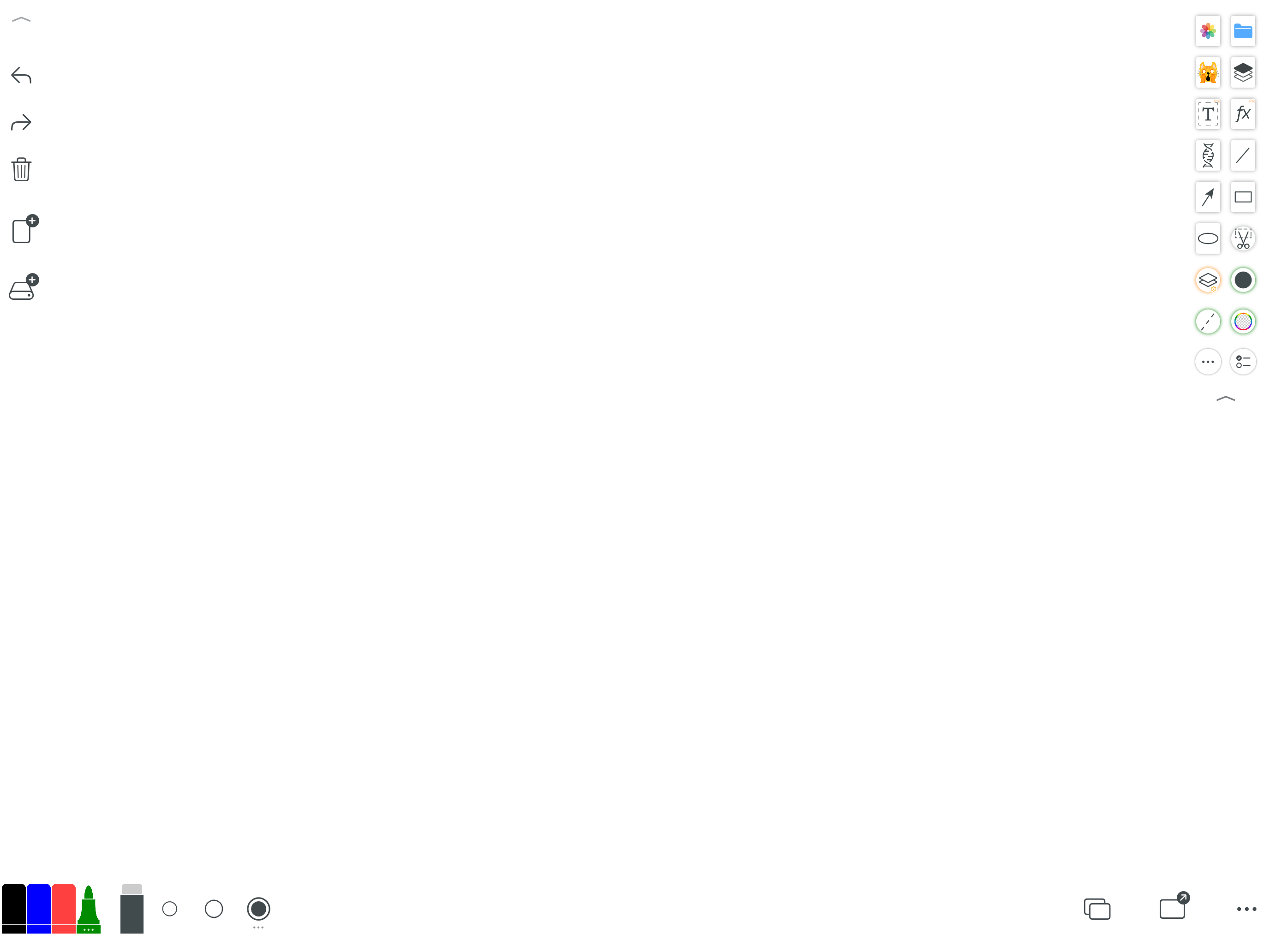
モバイルホワイトボードに求めることは単純です。思いついた瞬間に書けて、説明しながら描けて、終わったら結果を持ち出せること。多くのアプリは最初の線の前にアカウント、スペース、プロジェクト、テンプレートを選ばせます。Whiteboardは逆に、まず白い面を渡し、機能を周囲に置きます。
今回は13インチiPadを横向きで使いました。中央はキャンバスのまま、左右と下にツールがあります。色、太さ、消しゴム、取り消しをすぐ選べ、Apple Pencilなら紙に要点を書き込む感覚に近づきます。私には豪華なホーム画面より、この「まず書く」流れが大切です。
色は短いプリセット列だけではありません
下部のクイックバーにはよく使う色が並び、黒の本文、青の補足、赤の強調、緑のマークをパネルを開かずに切り替えられます。隣の丸で線幅もすぐ変更できます。
さらに全色パレット、ユーザーパレット、人気色、透明度、複数のペン種類を利用できます。授業なら問題・途中式・答えの色分けを固定でき、デザインレビューならブランド色を保存して再利用できます。
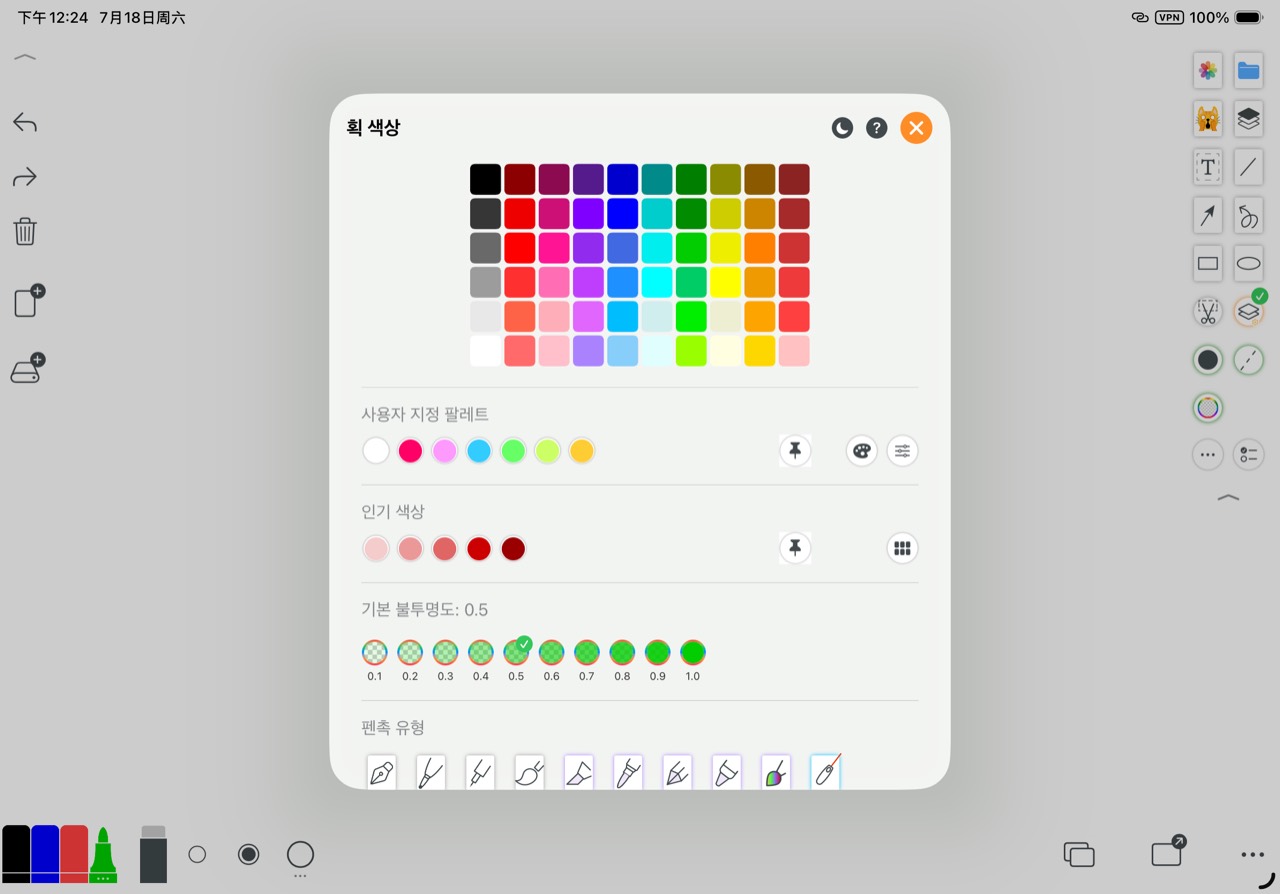
全色表、保存パレット、人気色、透明度
- 明暗の違いを比較しやすい広い色表
- 個人・授業・ブランド色を保存できるパレット
- 透明度は0.1〜1.0、ペン種類も切り替え可能
授業ツールが特に便利:よく使う図形をワンタップで配置
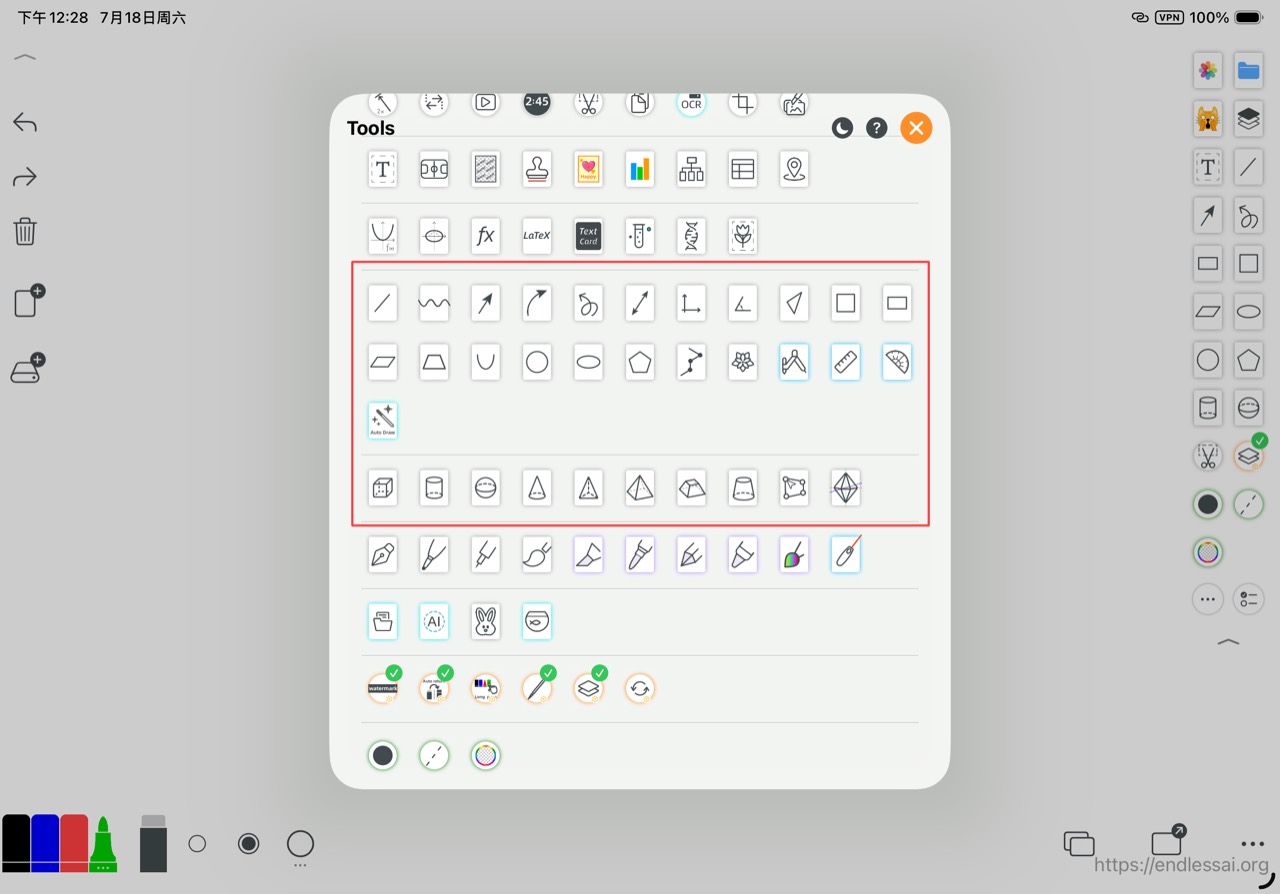
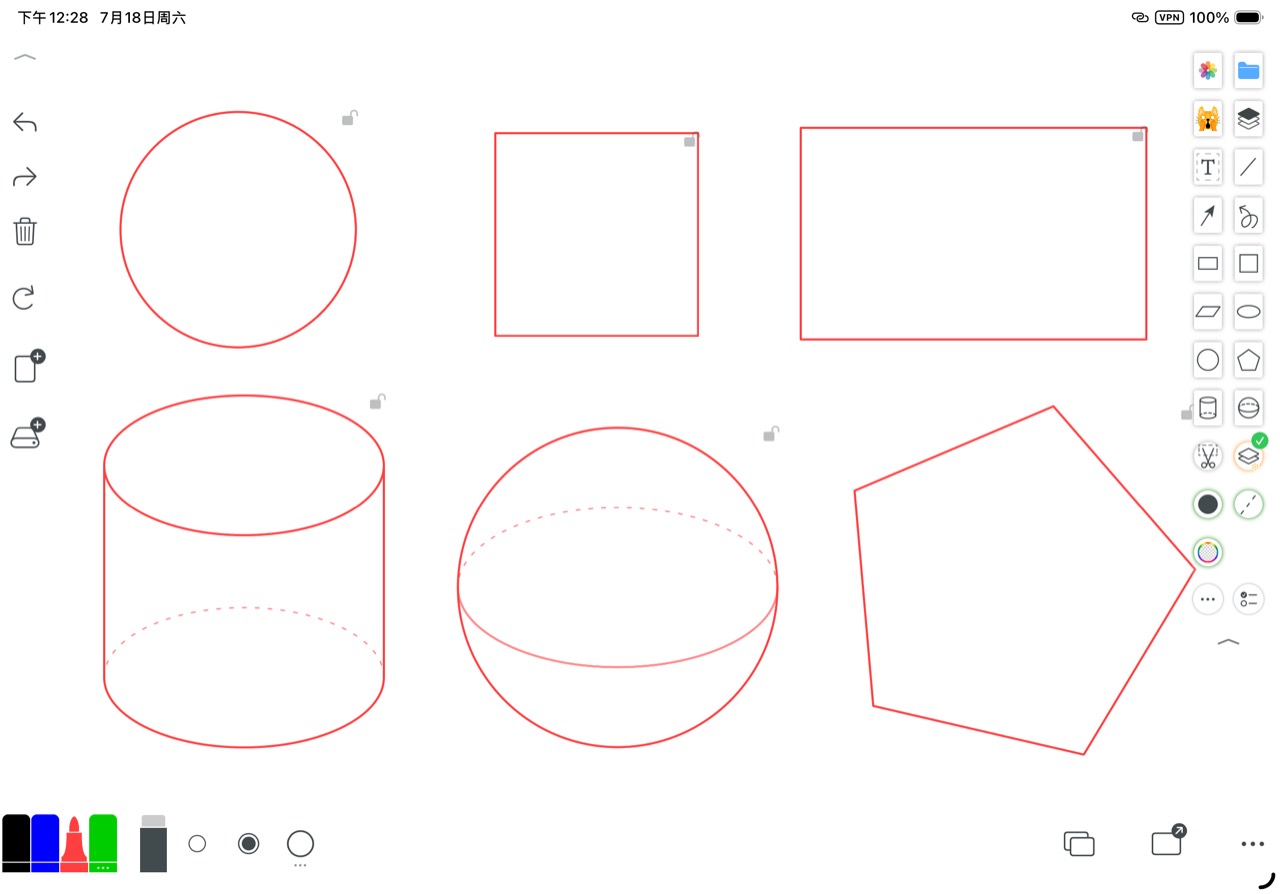
授業や手順説明では円、枠、矢印、立体がよく必要になります。ライブラリには線、角、三角形、四角形、多角形だけでなく、円柱、球、円すいもあります。選んでタップするだけで整った図形が置かれます。
円、正方形、長方形、円柱、球、五角形を並べると、短時間で見やすい説明ページになりました。配置後も選択と調整ができ、歪んだ図を消して描き直すより授業のテンポを保てます。

手描きの速さを残したいときはAuto Draw
整然さを優先するなら固定図形、素早く描くなら一筆で輪郭を描いてAIに候補を出してもらうAuto Draw。同じ場所から速さと正確さを切り替えられます。
1枚だけではない:ページ、無限キャンバス、PDFという3つの出発点
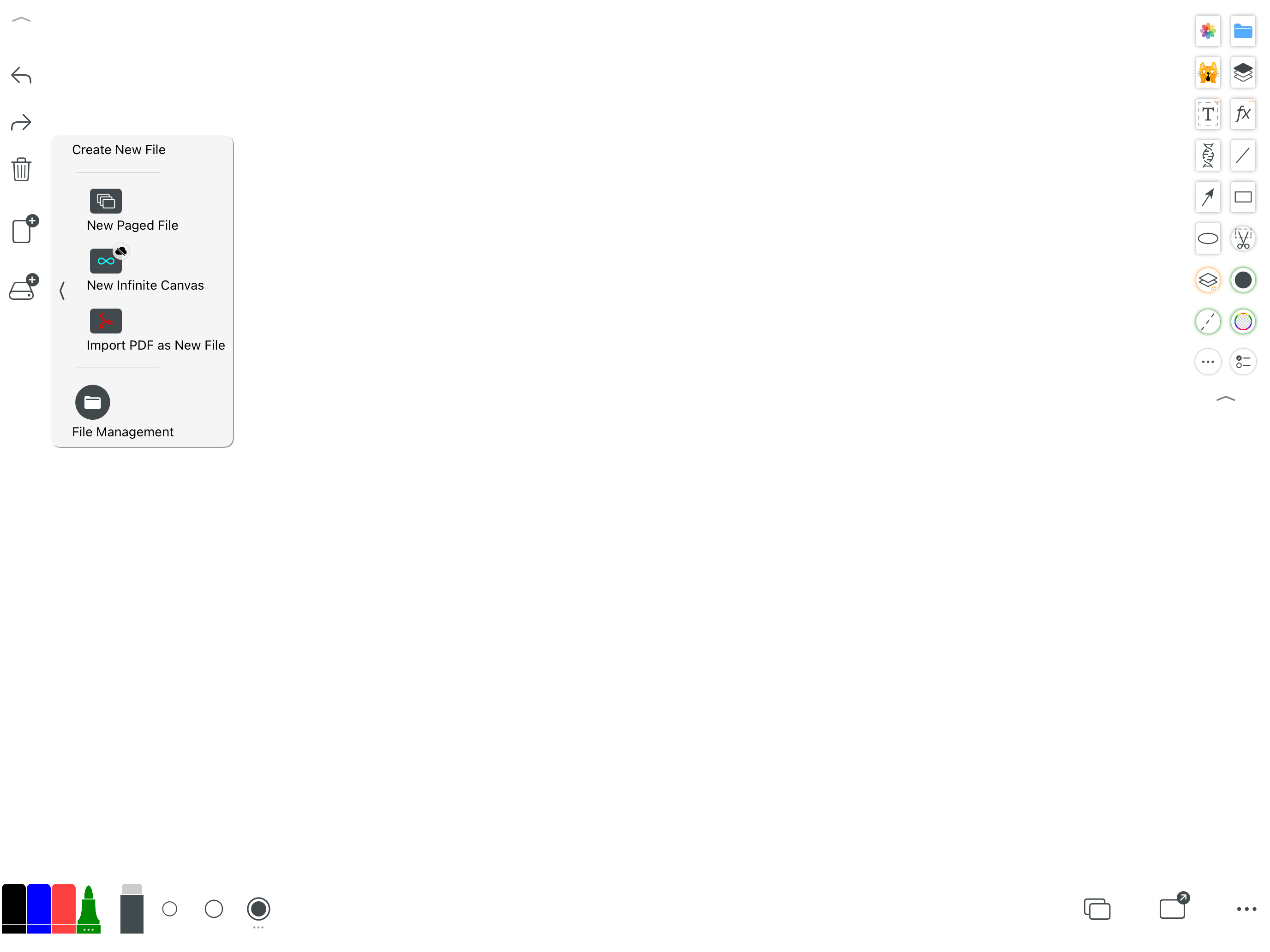
ファイルメニューにはページ文書、無限キャンバス、PDF読み込み、ファイル管理があります。重複機能ではなく、作業方法ごとの入口です。
授業と会議記録にはページ、ブレインストーミングとフロー図には無限キャンバス、教材・試験問題・契約書にはPDFを使い、原本の上に直接注釈します。
背景は飾りではなく、キャンバスを目的別の道具に変えます
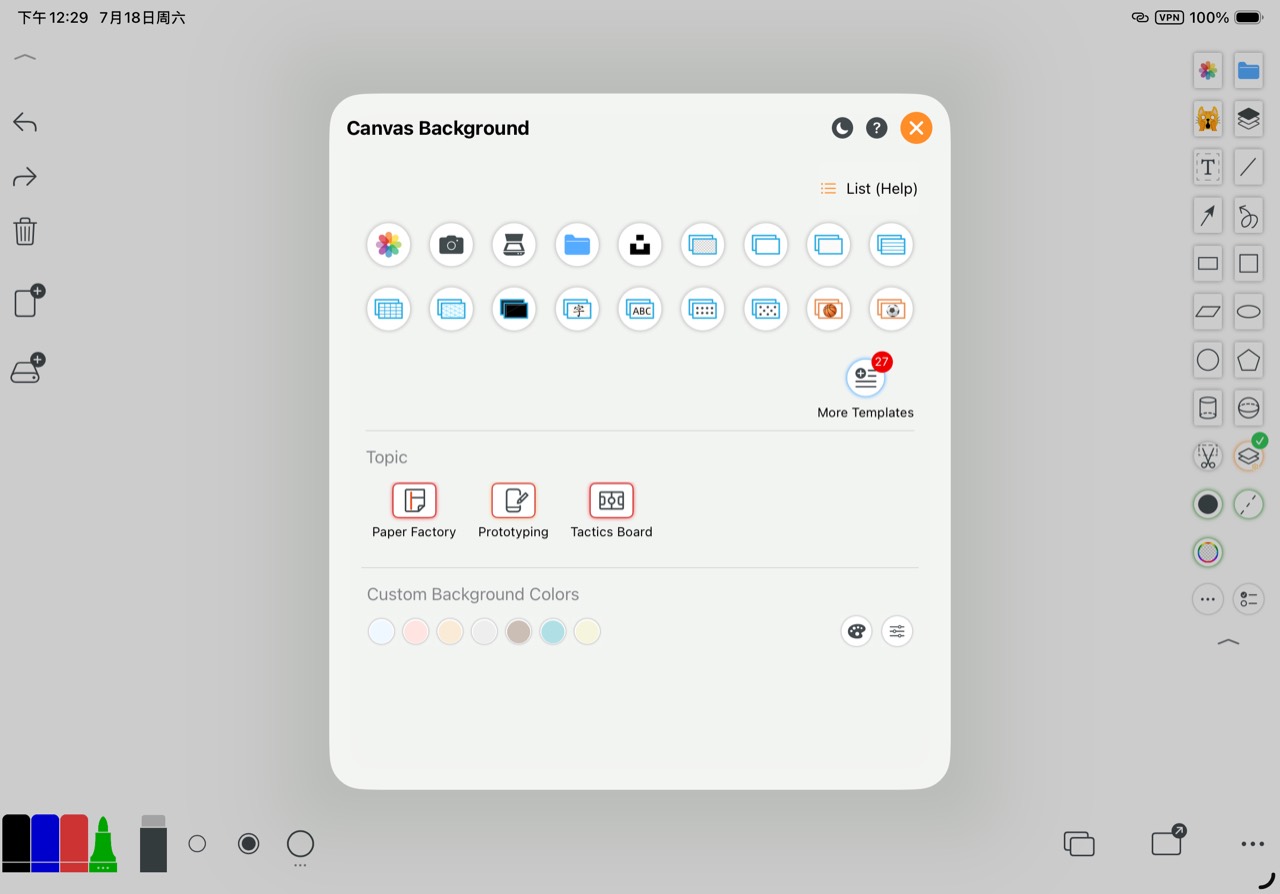
白、透明、罫線、方眼、ドット、黒板、文字練習線などの一般背景に加え、写真・カメラ・スキャン・ファイルを取り込めます。さらにPaper Factory、Prototyping、Tactics Boardがあります。
数学なら方眼、単語練習なら罫線、デザイン検討ならプロトタイプ、コーチングなら戦術ボード。背景と筆跡が分かれているので、注釈を消しても元画像は傷つきません。
複数ページでも流れを止めません
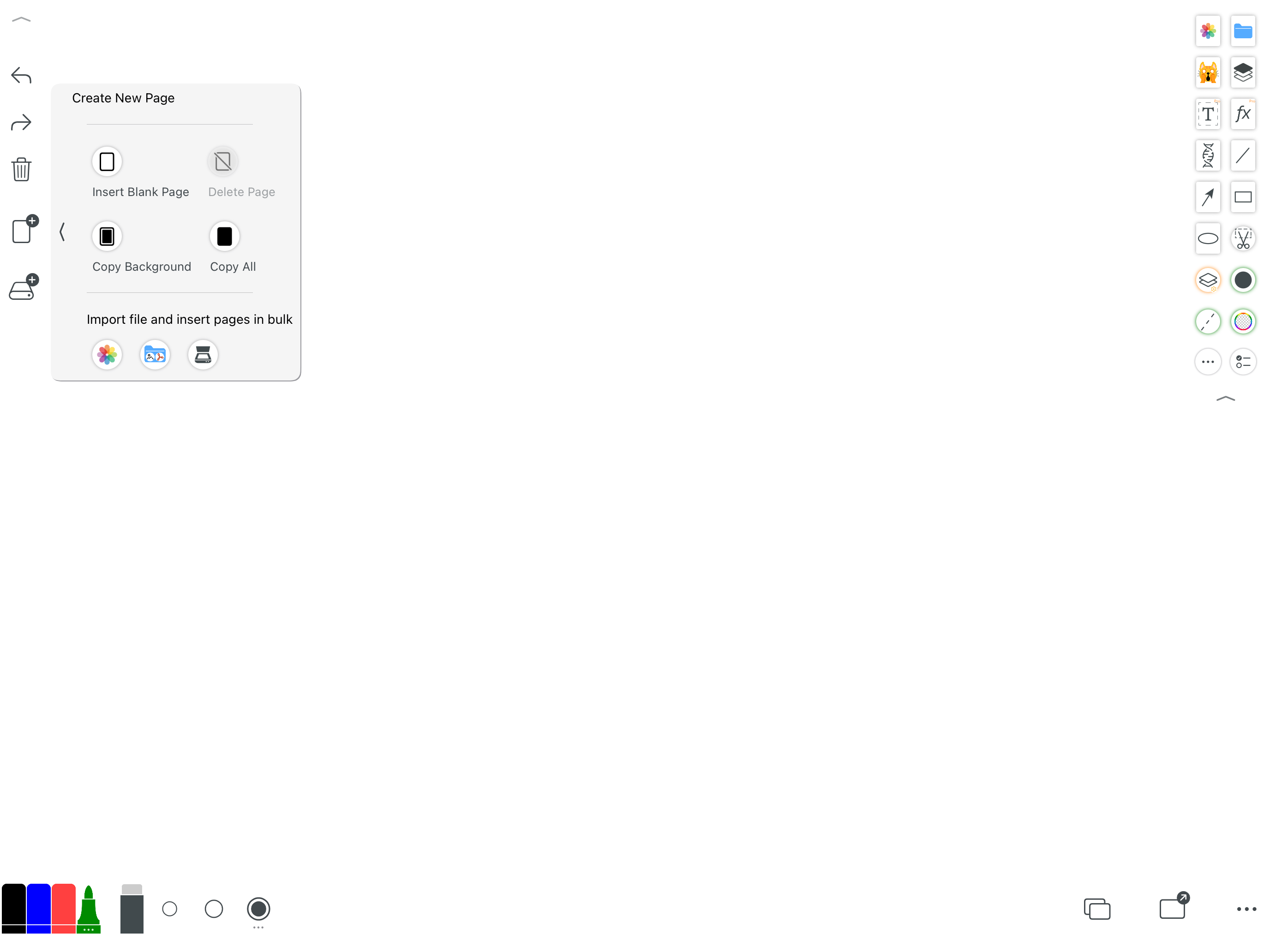
1ページがいっぱいになったら、白紙を追加し、前の背景を再利用し、ページ全体を複製できます。写真、ファイル、スキャンもまとめて挿入でき、同じ形式の問題を繰り返し説明するときに便利です。
スマートフォン、タブレット、パソコンに対応
大きな画面とApple Pencilを見せやすいためiPad横画面を使いましたが、WhiteboardはiPhone、Mac、Androidスマートフォン、Androidタブレット、Windowsにも対応します。
授業や会議のメインボード、移動中のメモ、机に戻ってからの大画面整理に使えます。画面サイズで配置は変わっても、最初にキャンバスを見せる考え方は共通です。
書き終えたら、結果を簡単に持ち出せるかが重要
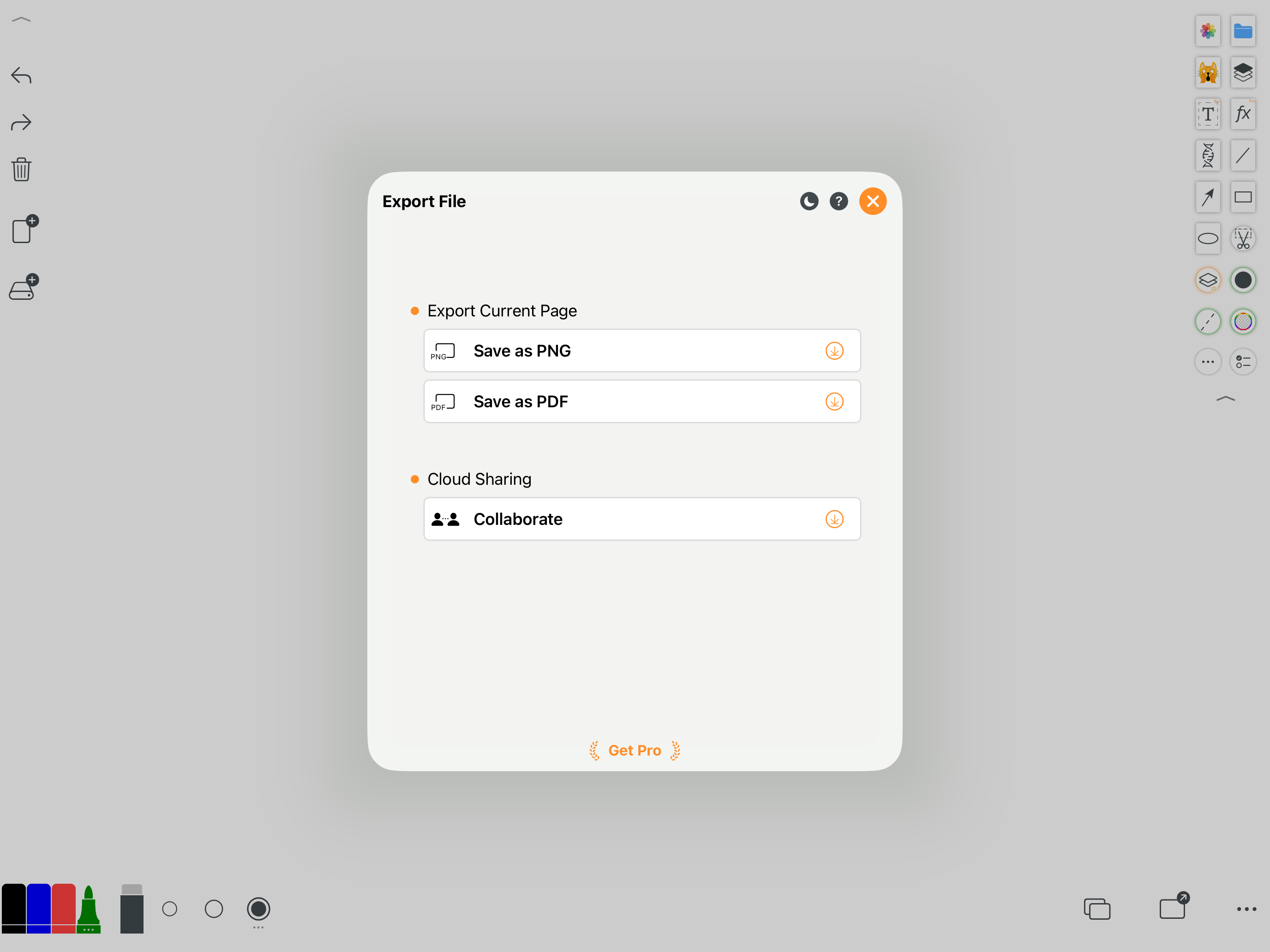
現在のページをPNGで保存するか、PDFとして書き出せます。課題、会議メモ、注釈資料の共有に必要な基本形式を押さえています。
2022年の台湾レビューではオンライン共有がない点を制限としていましたが、現行版の書き出しパネルには共同作業の入口があります。古い評価はそのまま当てはまりません。
すぐ始めたいが整理機能も手放したくない人に向いています
短いメモなら白いキャンバスだけで十分。作業が大きくなれば、ページ、無限キャンバス、PDF、テンプレート、ファイル管理が受け止めます。このバランスがWhiteboardの強みです。
アイコンが多く、最初は位置を覚える必要があり、一部にはPro表示があります。それでもペン、ファイル、背景、書き出しの4つを先に覚えれば、日常作業の大半をこなせます。
- 教師、家庭教師、PDFに注釈する学習者
- 会議メモ、ブレインストーミング、フロー下書き
- コート背景で戦術を説明するコーチ
- スマホ・タブレット・PCを行き来する人