Volví a probar Whiteboard en iPad: abrir, escribir, dibujar, corregir o enseñar
Partí de un lienzo limpio y probé escritura, colores, Auto Draw, anotación de PDF, fondos, páginas y exportación. Lo que más me gustó no fue la cantidad de funciones, sino lo poco que hay que preparar antes del primer trazo.
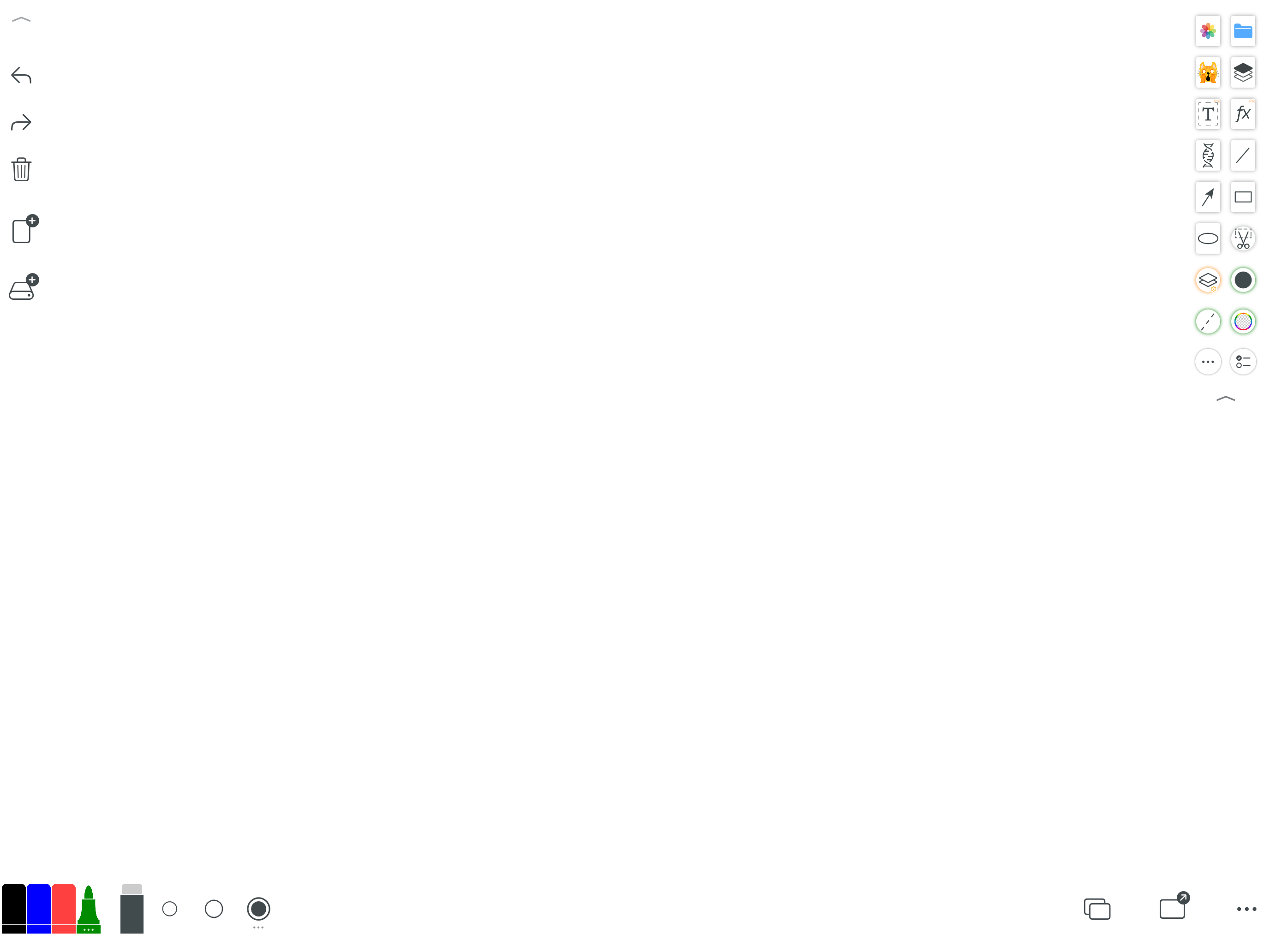
Pido algo sencillo a una pizarra móvil: escribir cuando surge una idea, dibujar mientras explico y llevarme el resultado. Muchas apps exigen cuenta, espacio, proyecto y plantilla antes del primer trazo. Whiteboard hace lo contrario: primero entrega una superficie vacía y coloca las herramientas alrededor.
Usé un iPad de 13 pulgadas en horizontal. El lienzo conserva el centro y las herramientas se reparten por los lados y abajo. Color, grosor, borrador y deshacer están a mano; con Apple Pencil se acerca a marcar ideas en papel. Para mí, este ritmo de “escribir primero” importa más que una portada elaborada.
El color va mucho más allá de unos pocos ajustes
La barra inferior incluye colores habituales, así que cambio entre texto negro, notas azules, énfasis rojo y marcas verdes sin abrir ningún panel. Los círculos cercanos ajustan el grosor.
El panel completo suma una gran cuadrícula, paletas personalizadas, colores populares, opacidad y varios tipos de pluma. Un docente puede mantener un código de color; un equipo de diseño puede guardar sus colores de marca.
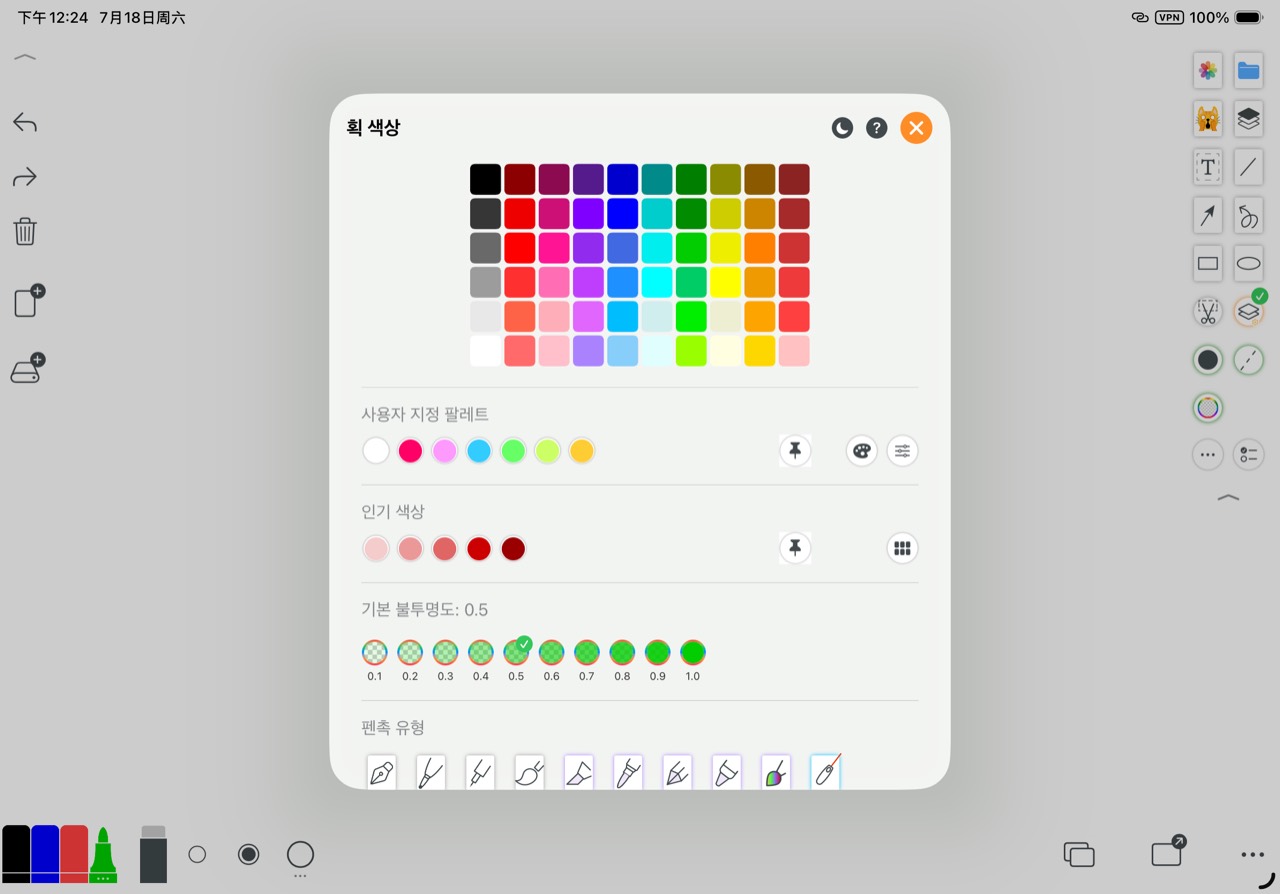
Paleta completa, colores guardados y opacidad
- Variaciones claras y oscuras fáciles de comparar
- Guardar colores personales, de clase o de marca
- Opacidad de 0,1 a 1,0 y varios tipos de pluma
Las herramientas didácticas destacan: formas con un toque
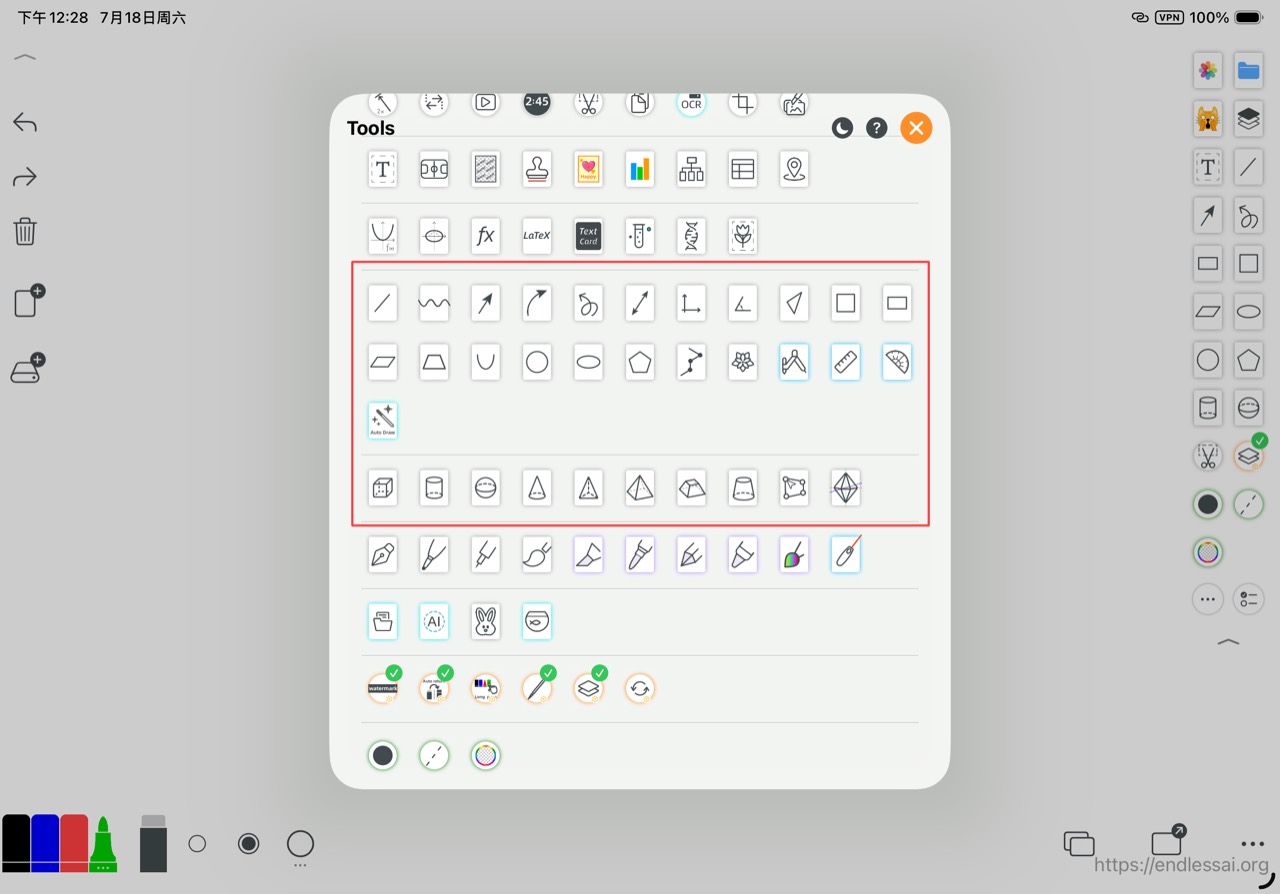
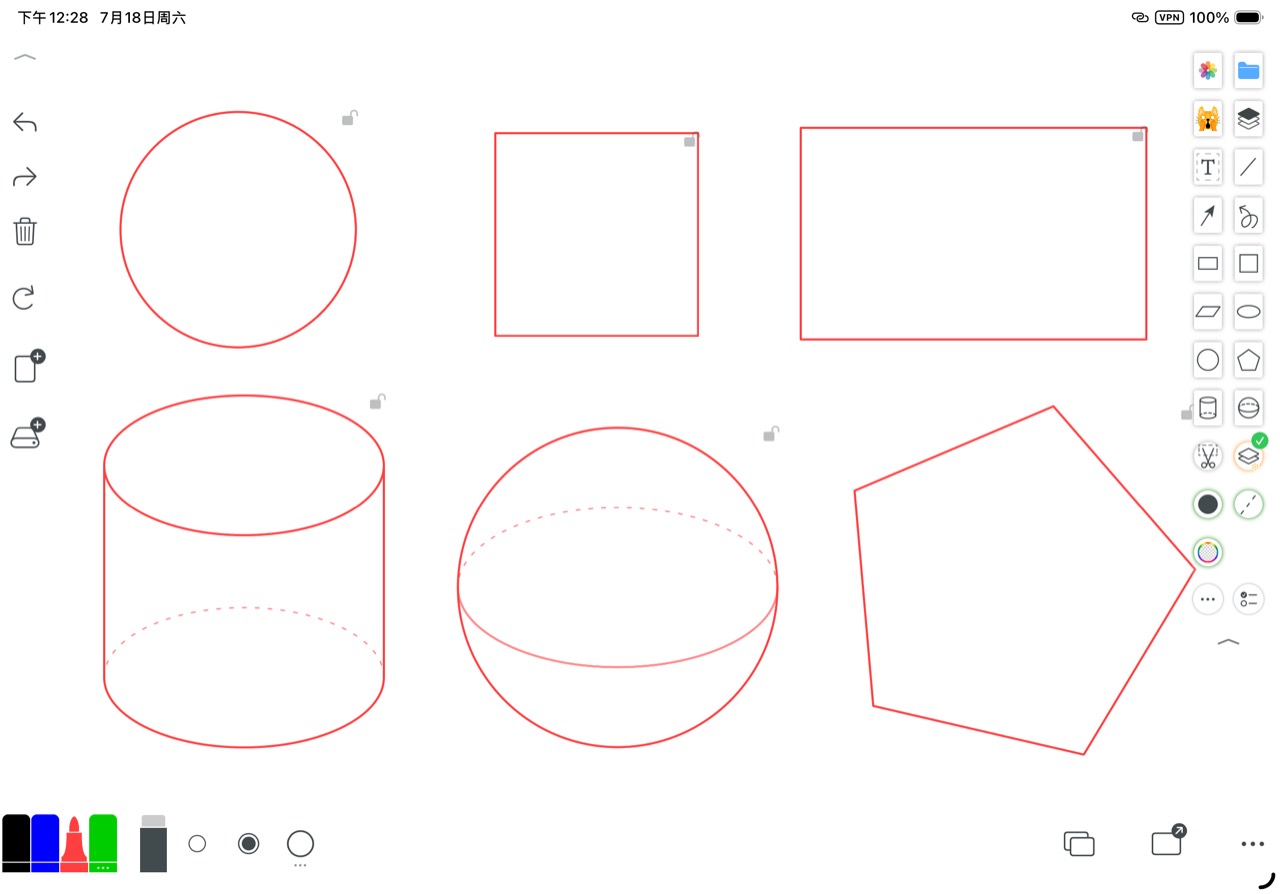
Al enseñar o explicar procesos suelo necesitar círculos, cuadros, flechas y sólidos. La biblioteca reúne líneas, ángulos, triángulos, cuadriláteros, polígonos, cilindros, esferas y conos. Un toque coloca una forma limpia en el lienzo.
Círculo, cuadrado, rectángulo, cilindro, esfera y pentágono formaron rápidamente una página clara. Cada objeto se puede seleccionar y ajustar, mucho más práctico en clase que borrar y volver a dibujar.

Cuando quiero conservar la velocidad de la mano, uso Auto Draw
Las formas fijas priorizan la precisión. Con Auto Draw trazo un contorno continuo y la IA propone una figura probable. Puedo cambiar al instante entre rapidez y orden.
Más que una pizarra: páginas, lienzo infinito y PDF
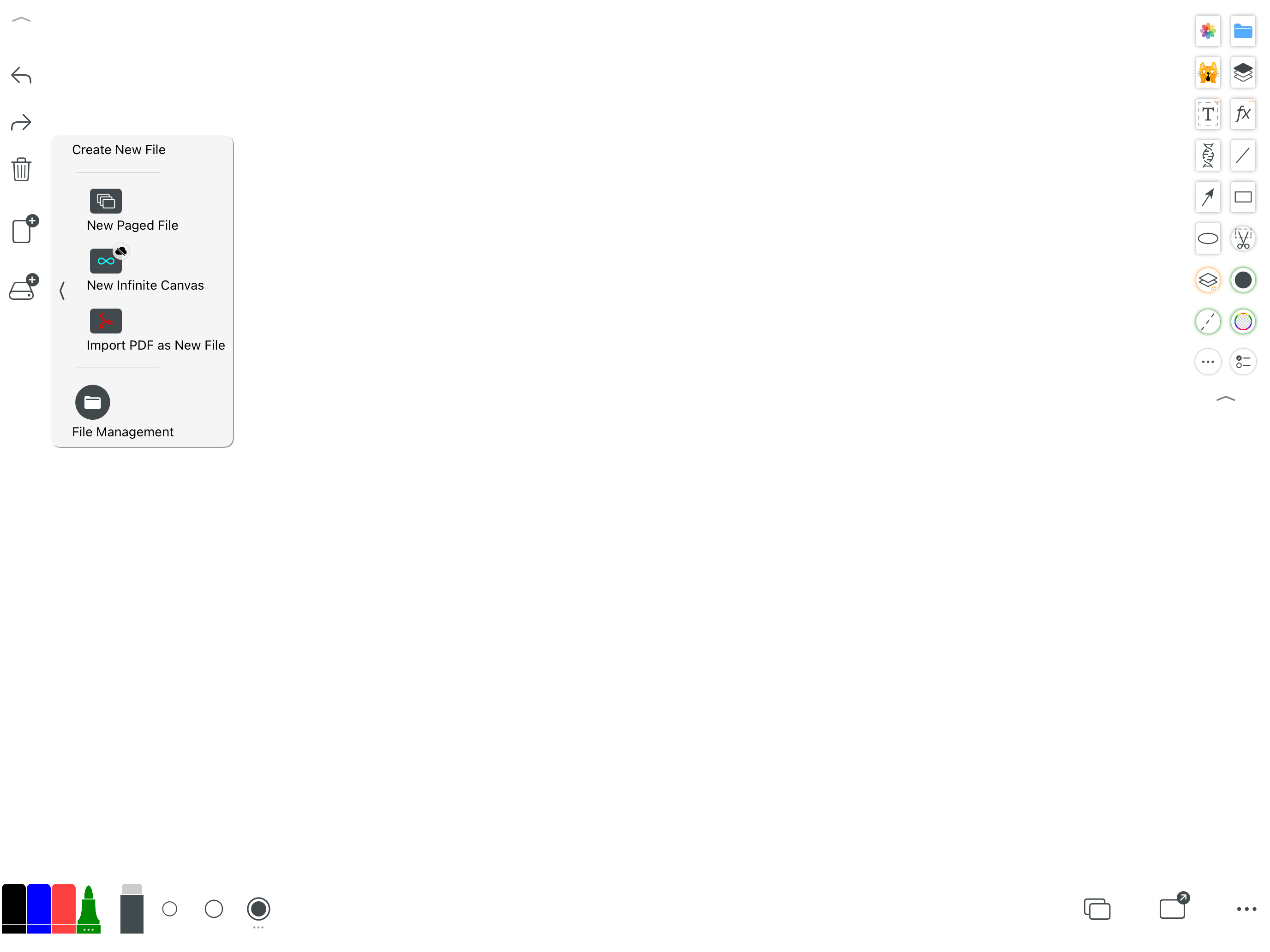
El menú ofrece documento paginado, lienzo infinito, importación de PDF y gestión de archivos. Son puntos de partida para trabajos distintos.
Uso páginas en clases y reuniones, lienzo infinito para lluvia de ideas y diagramas, y PDF para anotar directamente apuntes, exámenes o contratos.
El fondo no decora: convierte el lienzo en una herramienta
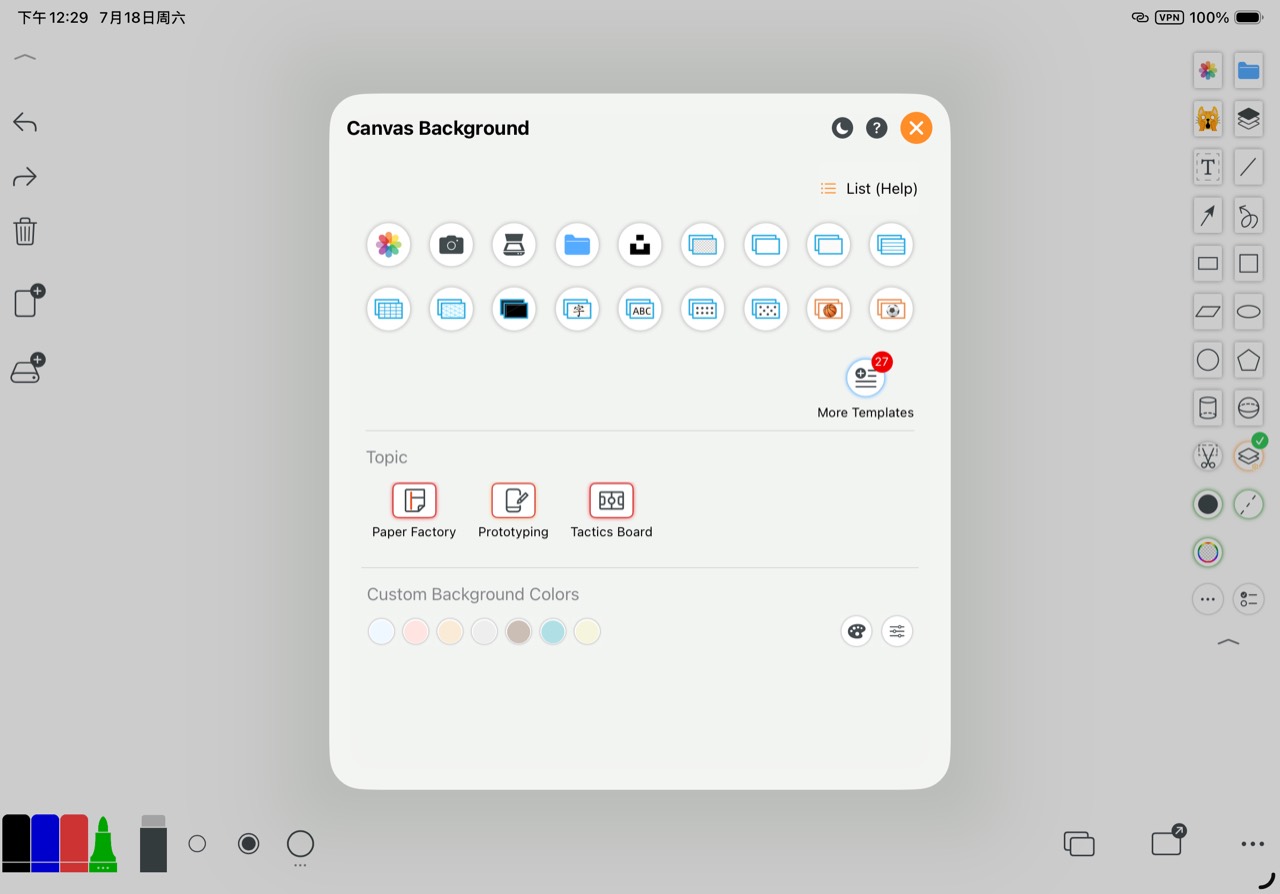
Hay fondos blanco, transparente, pautado, cuadrícula, puntos, pizarra y guías de escritura, además de foto, cámara, escáner y archivo. Las áreas especiales añaden Paper Factory, Prototyping y Tactics Board.
Cuadrícula para matemáticas, líneas para vocabulario, prototipo para diseño y tablero táctico para entrenamiento. Como fondo y tinta están separados, borrar una nota no daña la imagen original.
El trabajo con varias páginas sigue siendo continuo
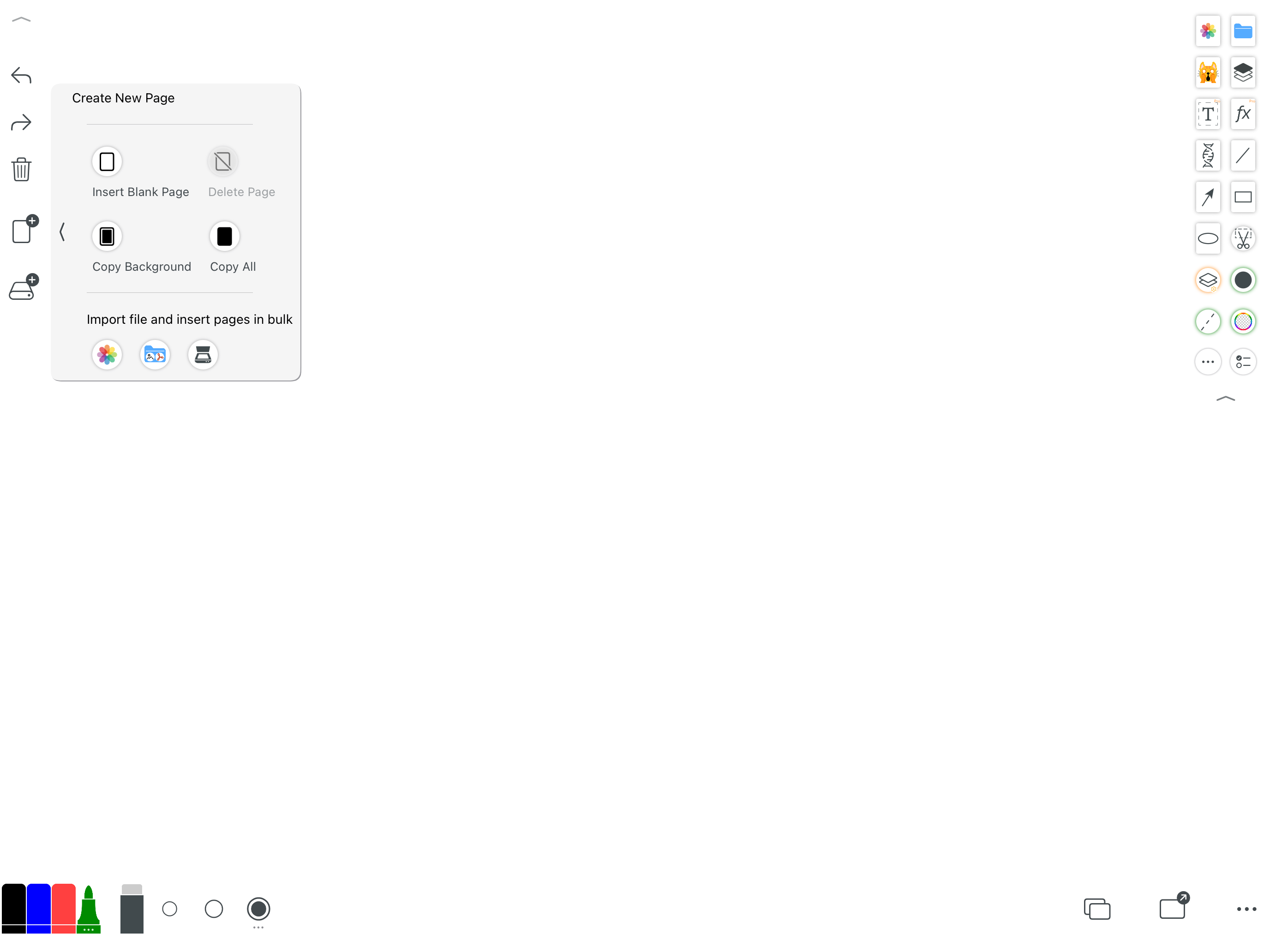
Cuando una página se llena, añado otra, reutilizo el fondo anterior o duplico todo. Fotos, archivos y escaneos también se insertan por lotes, lo que ahorra tiempo al explicar ejercicios parecidos.
Versiones para teléfonos, tabletas y ordenadores
Elegí el iPad horizontal por su gran superficie y Apple Pencil. Whiteboard también está disponible en iPhone, Mac, teléfonos Android, tabletas Android y Windows.
Puede ser la pizarra principal de una clase o reunión, un borrador rápido en el móvil y un espacio mayor al volver al escritorio. La interfaz se adapta, pero el lienzo siempre aparece primero.
Al terminar, necesito llevarme el resultado
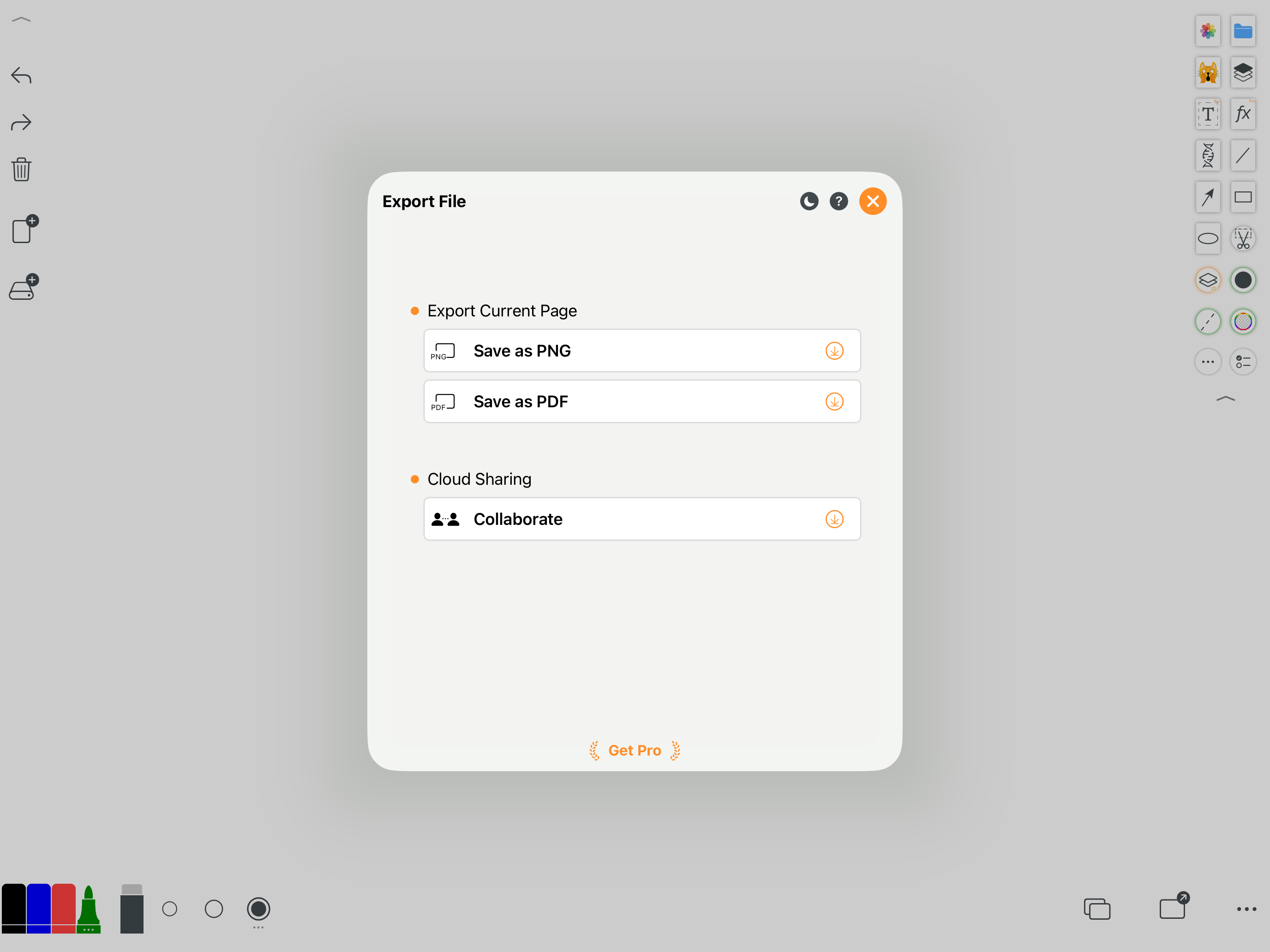
La página se guarda en PNG o se exporta a PDF, formatos esenciales para tareas, actas y documentos anotados.
Una reseña taiwanesa de 2022 señalaba que no había uso compartido en línea. El panel actual ya incluye acceso a colaboración, así que aquella limitación ya no describe la versión presente.
Para quien quiere empezar rápido sin renunciar al orden
Para una nota breve basta el lienzo. Cuando el trabajo crece, páginas, lienzo infinito, PDF, plantillas y archivos continúan el proceso. Ese equilibrio es el punto fuerte de Whiteboard.
Hay muchos iconos que aprender y algunas funciones avanzadas llevan la marca Pro. Pero dominar pluma, archivos, fondos y exportación cubre la mayoría del trabajo diario.
- Docentes, tutores y alumnos que anotan PDF
- Reuniones, lluvia de ideas y diagramas
- Entrenadores que explican tácticas sobre campos
- Quienes alternan entre móvil, tableta y ordenador